VS Code में इमेज जेनरेट करें: Copilot MCP सेटअप गाइड
.vscode/mcp.json के ज़रिए GitHub Copilot को रिमोट MCP सर्वर से जोड़ें। inputs का उपयोग करके अपनी API key को git से बाहर रखें, टीम सेटअप और $0.03 से शुरू होने वाली इमेजेस का आनंद लें।

VS Code के लिए एक MCP सर्वर एक बाहरी टूलबॉक्स की तरह है जिसे GitHub Copilot का agent मोड चैट से कॉल कर सकता है: आपके रिपॉजिटरी में बस एक JSON फ़ाइल, और Copilot को वे सारे टूल्स मिल जाते हैं जो इसके मॉडल्स के पास डिफ़ॉल्ट रूप से नहीं हैं, जिसमें इमेज जनरेशन भी शामिल है। Copilot दिन भर कॉम्पोनेंट्स लिख सकता है और टेस्ट्स को रीफैक्टर कर सकता है, लेकिन इसके पीछे का कोई भी मॉडल इमेज फ़ाइल खुद से तैयार नहीं कर सकता। बस एक जनरेशन सर्वर जोड़ें और "इस README के लिए एक 16:9 बैनर बनाएं" चैट में एक ऐसा निर्देश बन जाता है जो सीधे assets/ में एक असली फ़ाइल के साथ समाप्त होता है।
अगर आप सिर्फ सेटअप के लिए आए हैं, तो यहाँ पूरा विवरण दिया गया है। अपने BananaBanana profile में एक API key बनाएं, फिर इसे रिपॉजिटरी के रूट में स्थित .vscode/mcp.json में रखें:
{
  "inputs": [
    {
      "type": "promptString",
      "id": "bb-api-key",
      "description": "BananaBanana API key (bb_live_...)",
      "password": true
    }
  ],
  "servers": {
    "bananabanana": {
      "type": "http",
      "url": "https://bananabanana.pro/api/mcp",
      "headers": {
        "Authorization": "Bearer ${input:bb-api-key}"
      }
    }
  }
}
सर्वर शुरू करें (VS Code फ़ाइल के अंदर ही Start का सुझाव दिखाता है), पूछे जाने पर अपनी key एक बार पेस्ट करें, और काम हो गया। इस फ़ाइल में कोई सीक्रेट जानकारी नहीं होती है, इसलिए इसे कमिट करना पूरी तरह से सुरक्षित है। कोई लोकल प्रोसेस नहीं, अपना कोई क्लाउड अकाउंट नहीं, कोई सब्सक्रिप्शन नहीं: प्रीपेड बैलेंस से इमेजेस $0.03 से और वीडियो $0.10 से बिल किए जाते हैं। नीचे दिखाई गई दोनों डेमो इमेजेस मेरे लिखने के दौरान ही एक लाइव key पर उसी HTTP एंडपॉइंट के माध्यम से जेनरेट की गई थीं, जिस पर यह कॉन्फ़िगरेशन पॉइंट करता है; इसके ट्रेसेस (traces) और $0.55 का मीडिया बिल आगे नीचे दिया गया है।
GitHub Copilot को इमेज जेनरेट करना क्यों सिखाएं?
क्योंकि रिपॉजिटरीज़ को अक्सर सबसे असुविधाजनक समय पर इमेजेस की ज़रूरत पड़ती है। एक README हीरो इमेज ताकि प्रोजेक्ट पेज खोलते ही केवल शील्ड्स (shields) की दीवार न दिखे। या फिर डॉक्यूमेंटेशन साइट के लिए एक बैनर। स्क्रीनशॉट को छोड़ दें, तो इनमें से हर काम के लिए पहले ब्राउज़र टैब खोलना, प्रॉम्प्ट लिखना, डाउनलोड करना, रीनेम करना, रिपॉजिटरी में ड्रैग करना और फिर वापस एडिटर पर आना पड़ता था। अगर सब कुछ ठीक भी रहे, तो हर एसेट के लिए कम से कम 10 मिनट लग जाते थे।
एक MCP सर्वर के साथ, Copilot उस पूरे लूप को agent मोड में चलाता है। यह प्रॉम्प्ट लिखता है, generate_image को कॉल करता है, फ़ाइल को आपके द्वारा बताए गए फ़ोल्डर में खींच लाता है, और markdown रेफरेंस को एडिट करता है। आप बस एक diff का रिव्यू करते हैं।
सबसे बड़ा कारण टीम के नज़रिए से जुड़ा है, और यही वजह है कि यह गाइड Cursor वाली गाइड के एक पैराग्राफ के बजाय एक अलग लेख के रूप में मौजूद है। .vscode/mcp.json एक वर्कस्पेस फ़ाइल है। इसे एक बार कमिट करें और रिपॉजिटरी को क्लोन करने वाले प्रत्येक डेवलपर को पहली बार खोलते ही इमेज टूलबॉक्स मिल जाता है, और VS Code हर व्यक्ति से उनकी खुद की key मांगता है। एक कॉन्फ़िगरेशन, हर व्यक्ति के लिए एक key, और git में कोई सीक्रेट नहीं।
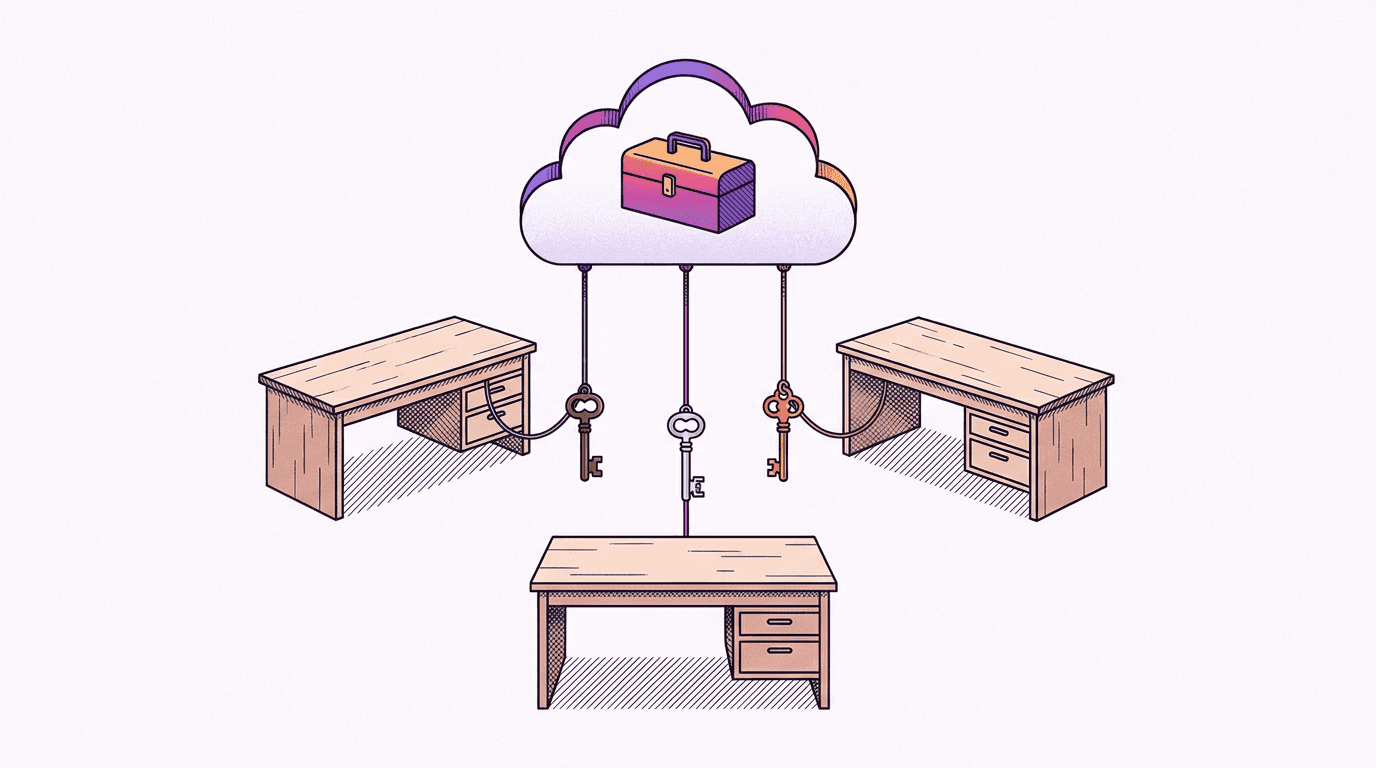
इमेज जनरेशन के लिए लोकल MCP सर्वर भी उपलब्ध हैं, और वे तब ठीक हैं जब आप एक Node प्रोसेस चलाने और अपने कोटा के साथ अपनी खुद की अपस्ट्रीम प्रोवाइडर key इस्तेमाल करने में सहज हों। रिमोट विकल्प इन सब झंझटों को छोड़ देता है: एंडपॉइंट पहले से ही हमारे साइड पर चल रहा है, उसी पाइपलाइन पर जिससे BananaBanana web generator चलता है, और आपका एकमात्र क्रेडेंशियल एक रिवोकेबल (रद्द की जा सकने वाली) bb_live_ key है।
VS Code में mcp.json कैसे सेट अप करें?
कॉन्फ़िगरेशन के विवरण को 11 जुलाई, 2026 तक के आधिकारिक VS Code MCP दस्तावेज़ों के अनुसार सत्यापित किया गया है। केवल तीन चरण हैं।
सबसे पहले, रजिस्टर करें और Profile → MCP API Keys खोलें। यह key केवल एक बार दिखाई जाती है और हमारे पास हैशेड फॉर्म में सुरक्षित रहती है, इसलिए इसे तुरंत कॉपी कर लें। नए अकाउंट्स के बैलेंस में $0.20 से शुरुआत होती है; यानी सबसे सस्ते मॉडल पर छह टेस्ट इमेजेस।
दूसरा, कॉन्फ़िगरेशन फ़ाइल बनाएं। यह दो जगहों पर काम कर सकती है:
- रिपॉजिटरी में
.vscode/mcp.json, जो कमिट करने के लिए सबसे सही है; - यूजर-लेवल पर
mcp.json(Command Palette → MCP: Open User Configuration) जो हर वर्कस्पेस में आपके साथ रहता है।
शीर्ष पर दिया गया स्निपेट inputs मैकेनिज्म का उपयोग करता है, और यह मेरे द्वारा कॉन्फ़िगर किए गए किसी भी MCP क्लाइंट की तुलना में सीक्रेट्स को हैंडल करने का वास्तव में सबसे शानदार तरीका है। ${input:bb-api-key} VS Code को निर्देश देता है कि जब सर्वर पहली बार शुरू हो, तो वैल्यू के लिए प्रॉम्प्ट करे। "password": true आपके द्वारा टाइप की जाने वाली चीज़ को छुपा देता है, और यह वैल्यू एन्क्रिप्टेड स्टोरेज में जाती है, न कि फ़ाइल में। इसकी तुलना Cursor से करें, जहाँ ${env:…} इंटरपोलेशन एडिटर द्वारा आपके शेल एनवायरनमेंट को वास्तव में देख पाने पर निर्भर करता है (जो GUI-लॉन्च किए गए ऐप्स के लिए एक क्लासिक साइलेंट फेलियर का कारण बनता है)। VS Code इस समस्या से पूरी तरह बच जाता है।
तीसरा, सर्वर शुरू करें: Command Palette → MCP: List Servers → bananabanana → Start, या JSON फ़ाइल में इनलाइन सुझाव पर क्लिक करें। agent मोड में Copilot Chat खोलें, टूल्स पिकर की जाँच करें, और आपको दस टूल्स दिखाई देने चाहिए, list_models से लेकर list_generations तक। हमारा MCP सर्वर पेज हमारे द्वारा सत्यापित प्रत्येक क्लाइंट के लिए एक कम्पैटिबिलिटी टेबल रखता है; VS Code की रो (row) वह है जिसे यह लेख आगे विस्तार से समझाता है:
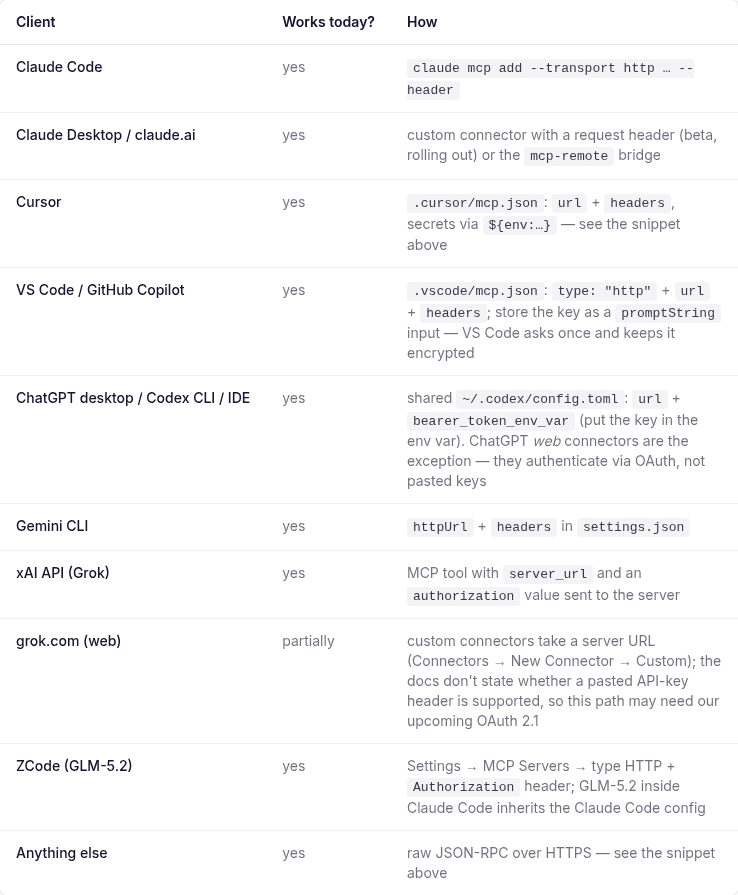
कुछ भी दिखाई नहीं दे रहा है? हमारा 'Quirks' (कमियों/समस्याओं) का सेक्शन तीन सामान्य कारणों को कवर करता है, और उनमें से एक GitHub आर्गेनाइजेशन पॉलिसी है जिसे आप एडिटर के अंदर से ठीक नहीं कर सकते।
उपयोग का मामला: README और दस्तावेज़ एसेट्स सीधे रिपॉजिटरी में
जिस परिदृश्य को ध्यान में रखकर मैंने यह लेख तैयार किया है: आपकी टीम एक CLI टूल को ओपन-सोर्स करती है, और रिपॉजिटरी को एक README हीरो इमेज और दस्तावेज़ों के क्विकस्टार्ट के लिए एक इमेज की आवश्यकता है। इन Copilot Chat (agent मोड) में आप बैनर के लिए अनुरोध करते हैं, एजेंट एक फ़ोटोग्राफ़ी-शैली का प्रॉम्प्ट तैयार करता है और टूल को कॉल करता है। यह वास्तविक ट्रेसेज़ (trace) हैं, जिसमें असली जॉब आईडी और विवरण शामिल है:
→ generate_image {"prompt": "A wide photorealistic hero banner for a GitHub
   README of an open-source terminal application: a sleek dark laptop on a
   light oak desk showing colorful command-line output, soft morning window
   light from the left, shallow depth of field, 50mm lens, generous clean
   negative space on the right side for a project title, no text, no logos",
   "model": "nano-banana-pro", "aspect_ratio": "16:9"}
← {"job_id": "cmrgq90ou00036k7f86f0y54w", "status": "processing",
   "cost_charged_usd": 0.11, "balance_remaining_usd": 1554.18}
→ get_result {"job_id": "cmrgq90ou00036k7f86f0y54w"}
← {"status": "completed", "files": [{"url": "https://bananabanana.pro/api/files/…"}]}
कॉल से लेकर फ़ाइल मिलने तक लगभग 20 सेकंड लगते हैं। यहाँ बिल्कुल वही पहला टेक (first take) आउटपुट है:
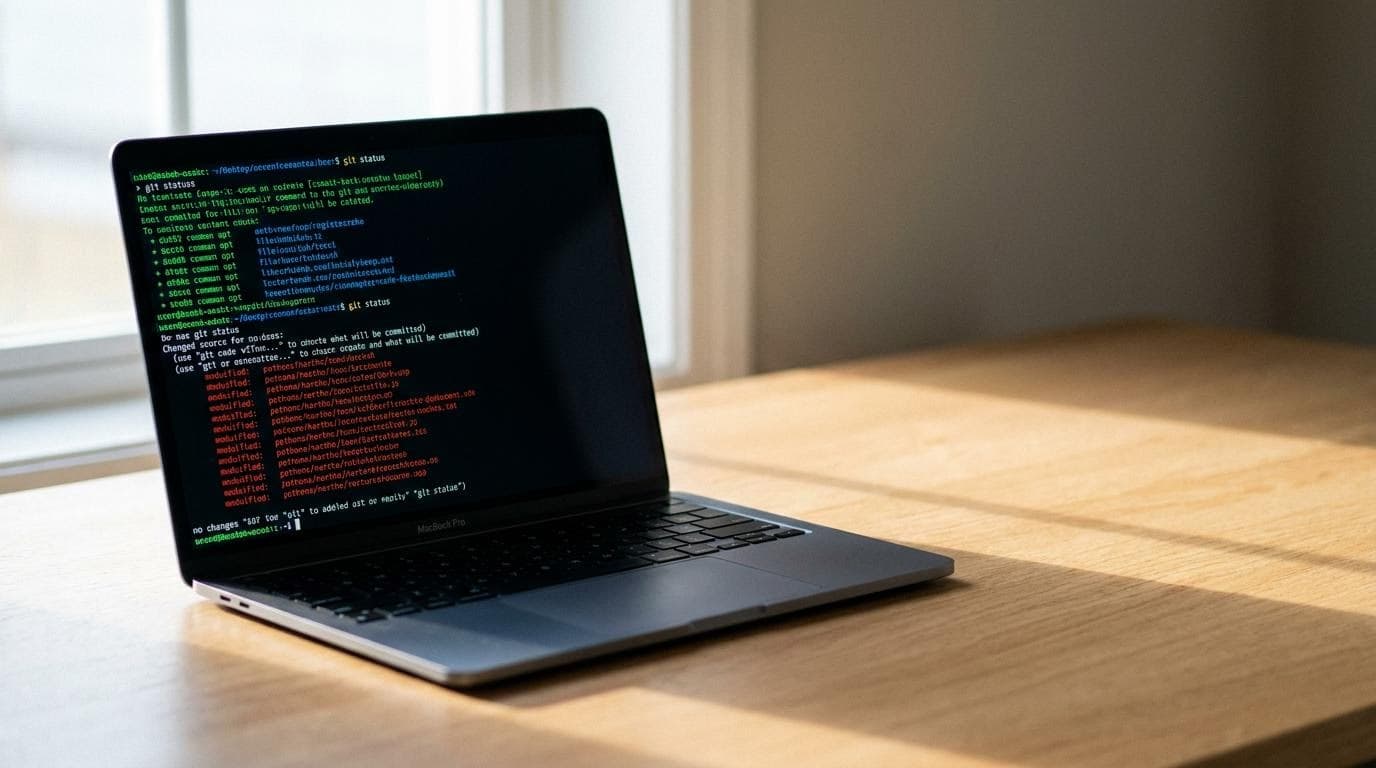
इस तरह की चीज़ भेजने से पहले एक ज़रूरी बात: ज़ूम करने पर स्क्रीन पर दिखाई देने वाला "टर्मिनल आउटपुट" केवल असली जैसा दिखने वाला निरर्थक टेक्स्ट (gibberish) है। README की सामान्य चौड़ाई पर कोई भी इस पर ध्यान नहीं देगा। लेकिन अगर आप इसे पूरी चौड़ाई वाले डॉक्यूमेंटेशन हीरो इमेज के रूप में इस्तेमाल करते हैं जहाँ टेक्स्ट पढ़ा जा सकता है, तो लोग ध्यान दे सकते हैं। जेनरेट की गई इमेजेस में स्पष्ट रूप से पढ़ा जा सकने वाला UI टेक्स्ट अभी भी हर यथार्थवादी (photorealistic) मॉडल के लिए एक कमज़ोर कड़ी है, इसलिए स्क्रीन को छोटा रखें या इसके बजाय एक एब्सट्रैक्ट स्क्रीन का अनुरोध करें।
डॉक्यूमेंट्स क्विकस्टार्ट की इमेज भी इसी तरह का एक कदम है लेकिन अधिक शांत विवरण के साथ: ऊपर से लिया गया फ्लैट-ले व्यू (overhead flat-lay), कीबोर्ड, स्टिकी नोट्स के साथ एक प्रिंटेड आर्किटेक्चर डायग्राम, चाय। एक कॉल, और खर्च $0.11:

दोनों डेमो Nano Banana Pro पर चलाए गए थे क्योंकि वे इस पेज पर लाइव प्रदर्शित किए जा रहे हैं। आंतरिक विकी और इश्यू टेम्पलेट्स के लिए, मैं बिना दोबारा सोचे $0.03 वाले nano-banana-2-lite मॉडल पर शिफ्ट हो जाता; हमारा Lite गाइड यह दिखाता है कि कहाँ यह सस्ता मॉडल पर्याप्त रूप से काम कर जाता है। हस्ताक्षरित (signed) फ़ाइल यूआरएल 24 घंटों के लिए वैध रहते हैं, और एक नई get_result कॉल उन्हें फिर से जारी कर देती है।
उसी चैट से वीडियो भी काम करता है। generate_video पहली कॉल पर कभी भी चार्ज नहीं करता: यह पहले एक कोट (quote) देता है, और एजेंट को सटीक राशि स्वीकार करते हुए confirm_cost के साथ कॉल को दोहराना पड़ता है। एक म्यूट (silent) 720p क्लिप $0.10 से शुरू होती है; ध्वनि (sound) के साथ Omni Flash की कीमत $0.10 प्रति सेकंड है, यानी तीन सेकंड के शॉट के लिए $0.30।
इसे लागू करने से पहले VS Code की कुछ कमियां जो आपको जाननी चाहिए
ऊपर बताए गए सेटअप का परीक्षण करते समय एकत्र की गई कमियां, जिस क्रम में वे आपको परेशान कर सकती हैं:

1. टॉप-लेवल की की (key) servers है, न कि mcpServers। अन्य सभी प्रमुख क्लाइंट्स (Claude, Cursor, Windsurf) mcpServers का उपयोग करते हैं, इसलिए किसी अन्य टूल के दस्तावेज़ों से कॉपी किए गए कॉन्फ़िगरेशन VS Code में काम नहीं करते हैं, और JSON स्कीमा संकेतों को अनदेखा करना बहुत आसान होता है। जब आप VS Code स्निपेट्स को कहीं और कॉपी करते हैं तो इसका उल्टा जाल भी काम करता है। रिमोट सर्वर के लिए type: "http" फ़ील्ड को स्पष्ट रखना भी बेहतर होता है।
2. सहेजे गए इनपुट वैल्यू को बदलना अजीब तरह से कठिन है। पहला प्रॉम्प्ट आपकी key को एन्क्रिप्टेड स्टोरेज में सहेज लेता है, और उसके बाद कोई स्पष्ट "एडिट सीक्रेट" बटन नहीं मिलता है। काम करने का तरीका: .vscode/mcp.json खोलें, सर्वर पर होवर करें, और खाली इनपुट के साथ पुनरारंभ (restart) करने के लिए इनलाइन नियंत्रणों का उपयोग करें, या MCP: List Servers → server → disconnect और re-add के माध्यम से संग्रहीत वैल्यू को साफ़ करें। Remote SSH पर यह और भी कठिन हो जाता है, जहाँ VS Code इश्यू ट्रैकर के अनुसार फिर से प्रॉम्प्ट करने में कुछ ज्ञात समस्याएं हैं। किसी अमान्य या बदले गए की (key) को रोटेट करने में क्लिक करने में एक मिनट लग सकता है जिसके लिए आपने शायद योजना न बनाई हो।
3. Copilot Business या Enterprise पर, MCP तब तक बंद रहता है जब तक कि एडमिन पॉलिसी को चालू न कर दे। GitHub की पॉलिसी दस्तावेज़ों के अनुसार, संगठन द्वारा जारी किए गए खातों के लिए "MCP servers in Copilot" पॉलिसी डिफ़ॉल्ट रूप से अक्षम होती है। इसका सबसे भ्रमित करने वाला हिस्सा इसका विफलता मोड (failure mode) है: सर्वर ठीक से शुरू होता है, कॉन्फ़िगरेशन मान्य होता है, लेकिन चैट में टूल्स कभी दिखाई नहीं देते। यदि आप पर्सनल Copilot प्लान (जिसमें फ्री भी शामिल है) पर हैं, तो इनमें से कुछ भी लागू नहीं होता है।
4. प्रत्येक चैट अनुरोध पर 128 टूल्स की एक हार्ड लिमिट होती है। एजेंट टूल्स दस्तावेज़ों के अनुसार, बिल्ट-इन टूल्स, एक्सटेंशन टूल्स और प्रत्येक सक्षम MCP सर्वर सभी को इसके विरुद्ध गिना जाता है। हमारा सर्वर दस टूल्स जोड़ता है, जो अपने आप में कुछ भी नहीं है, लेकिन कुछ अधिक टूल्स वाले सर्वरों को एक साथ जोड़ने से अनुरोध विफल होने लगते हैं जब तक कि आप टूल्स पिकर में संपूर्ण सर्वर को डी-सेलेक्ट नहीं कर देते। VS Code ओवरफ्लो को वर्चुअल टूल्स के पीछे समूहित कर सकता है; मेरे अनुभव में, केवल उन्हीं सर्वरों को सक्षम रखना बेहतर है जिनका आप वास्तव में उपयोग करते हैं।
5. टूल्स agent मोड में चलते हैं, और प्रत्येक कॉल पुष्टिकरण (confirmation) मांगती है। MCP टूल्स सामान्य आस्क (ask) मोड से फ़ायर नहीं होते हैं, इसलिए यदि मॉडल इमेज बनाने के बजाय उनका केवल वर्णन करता रहता है, तो सबसे पहले मोड ड्रॉपडाउन की जाँच करें। कन्फ़र्मेशन के पास एक ड्रॉपडाउन होता है जिससे आप किसी टूल को सेशन के लिए, वर्कस्पेस के लिए, या हमेशा के लिए अनुमति दे सकते हैं। list_models और get_result जैसे मुफ्त टूल्स के लिए "always" ठीक है। generate_image के लिए मैं हर कॉल पर पुष्टिकरण चालू रखने की सलाह दूंगा, क्योंकि प्रत्येक कॉल से वास्तविक पैसा खर्च होता है; हमारे साइड पर वीडियो वैसे भी confirm_cost द्वारा डबल-लॉक है।
इस लेख के डेमो मीडिया की लागत क्या थी?
प्रति-जनरेशन मानक कीमतें, वही संख्याएँ जो list_models एजेंट को रिपोर्ट करती हैं:
| एसेट | मॉडल | कीमत |
|---|---|---|
| README बैनर डेमो, एक लाइव की पर MCP के ज़रिए | Nano Banana Pro, 1K | $0.11 |
| दस्तावेज़ फ़्लैट-ले डेमो, MCP के ज़रिए | Nano Banana Pro, 1K | $0.11 |
| कवर + 2 संपादकीय चित्र | Nano Banana Pro, 1K | $0.33 |
| कम्पैटिबिलिटी-टेबल स्क्रीनशॉट | ब्राउज़र, जनरेशन नहीं | $0.00 |
| कुल | $0.55 |
इस बार सब कुछ पहले ही प्रयास में ठीक से हो गया। ऐसा हमेशा नहीं होगा, इसलिए दिखने वाली स्क्रीन या ऑब्जेक्ट ज्योमेट्री वाली किसी भी चीज़ पर रीरोल (Reroll) का बजट बनाकर रखें, और मुख्य शाखा (main branch) पर जाने से पहले पूरे आकार में परिणामों को देखें।
यदि आप पहले से ही किसी अन्य एडिटर में इस सर्वर का उपयोग कर रहे हैं, तो ऊपर दिया गया .vscode/mcp.json ही एकमात्र नया भाग है: वही key, वही बैलेंस, वही जनरेशन हिस्ट्री। बिल्कुल शुरुआत से शुरू करने वालों के लिए, हमारे Claude Code वॉकथ्रू में चार और उपयोग के मामले हैं जो लगभग हूबहू लागू होते हैं। जब भी आप तैयार हों: एक key बनाएं और Copilot से अपना पहला README बैनर बनाने के लिए कहें।
अक्सर पूछे जाने वाले प्रश्न (FAQ)
क्या VS Code एक Authorization हेडर के साथ रिमोट MCP सर्वर का समर्थन करता है?
हाँ, मूल रूप से (natively)। एक रिमोट सर्वर mcp.json में type: "http" के साथ url और एक वैकल्पिक headers ऑब्जेक्ट होता है, और ${input:…} संदर्भों का उपयोग करके सीक्रेट को फ़ाइल से बाहर रखा जाता है, जिसे 11 जुलाई, 2026 को आधिकारिक VS Code MCP दस्तावेज़ों के आधार पर सत्यापित किया गया है। VS Code रिमोट सर्वरों के लिए OAuth का भी समर्थन करता है; हमारा एंडपॉइंट 1 अगस्त 2026 से Bearer keys के साथ-साथ OAuth 2.1 से भी प्रमाणित होता है।
क्या .vscode/mcp.json को git में कमिट करना सुरक्षित है?
हाँ, यदि आपकी key फ़ाइल के बजाय एक inputs संदर्भ में रहती है। कमिट किया गया JSON केवल प्लेसहोल्डर रखता है; VS Code पहली बार सर्वर शुरू होने पर प्रत्येक डेवलपर को उनकी खुद की वैल्यू के लिए प्रॉम्प्ट करता है और इसे एन्क्रिप्टेड स्टोरेज में रखता है। यह प्रति-व्यक्ति विभाजन वैसे भी काम का है: प्रत्येक key को Profile → MCP API Keys में अपना उपयोग लॉग और वैकल्पिक दैनिक USD कैप मिलता है, और ऑफबोर्डिंग केवल एक-क्लिक रिवोक है जो किसी और को प्रभावित नहीं करती है।
Copilot Chat में MCP टूल्स क्यों दिखाई नहीं दे रहे हैं?
तीन कारण अधिकांश मामलों को कवर करते हैं। आप agent मोड में नहीं हैं, और अन्य चैट मोड MCP टूल्स को प्रदर्शित नहीं करते हैं। सर्वर कभी शुरू नहीं किया गया था, इसलिए MCP: List Servers चलाएं और इसकी स्थिति की जांच करें। या आपकी Copilot सीट किसी संगठन (organization) से आती है और "MCP servers in Copilot" पॉलिसी अभी भी अक्षम है, जो बिना किसी एरर मैसेज के फेल हो जाती है; इसे केवल एक org एडमिन ही सक्षम कर सकता है। यदि टूल्स दिखाई देते हैं लेकिन कॉल 401 एरर देती हैं, तो key खुद गलत या रद्द कर दी गई है, और MCP सर्वर पेज पर स्निपेट से भेजा गया एक सीधा अनुरोध सेकंडों में इसकी पुष्टि कर देगा।
क्या मुझे VS Code में इमेजेस जेनरेट करने के लिए अपना खुद का क्लाउड अकाउंट चाहिए?
नहीं। स्थानीय रूप से चलने वाले इमेज MCP सर्वर सीधे किसी अपस्ट्रीम प्रोवाइडर से बात करते हैं, जिसका अर्थ है आपकी अपनी API key, कोटा और बिलिंग। रिमोट सर्वर BananaBanana के मैनेज्ड key पूल पर जनरेशन चलाता है, और आपका एकमात्र क्रेडेंशियल आपकी प्रोफ़ाइल से bb_live_ key है: प्रति-जनरेशन कीमतें, कोई न्यूनतम खर्च नहीं, और वेब ऐप के साथ साझा किया गया एक प्रीपेड बैलेंस।
क्या GitHub Copilot उसी सर्वर के माध्यम से वीडियो जेनरेट कर सकता है?
हाँ, लागत पुष्टिकरण चरण के साथ। generate_video पहले एक कोट (quote) देता है, और किसी भी चार्ज से पहले एजेंट को सटीक राशि से मेल खाते हुए confirm_cost के साथ कॉल को दोहराना होगा। कीमतें एक छोटी म्यूट 720p क्लिप के लिए $0.10 से शुरू होकर ऑडियो के साथ एक उच्च-स्तरीय Veo 3.1 रेंडर के लिए $4.40 तक जाती हैं, और ध्वनि के साथ Omni Flash $0.10 प्रति सेकंड ($0.30–$1.00 प्रति क्लिप) शुल्क लेता है। क्लिप्स को पूरा होने में एक से दस मिनट का समय लगता है, इसलिए जब एजेंट आपके कोड पर काम करना जारी रखता है, तो वह get_result को पोल करता रहता है।