ตั้งค่า Codex MCP: สร้างรูปภาพและวิดีโอจาก config.toml ไฟล์เดียว
เชื่อมต่อ Codex CLI, ปลั๊กอิน IDE และ ChatGPT บนเดสก์ท็อปเข้ากับเซิร์ฟเวอร์สื่อ MCP เดียวกัน: config.toml พร้อม bearer_token_env_var, ข้อควรระวัง 5 ข้อ, และวิดีโอโปรโมตจาก Veo ราคา $0.70

เซิร์ฟเวอร์ MCP สำหรับ Codex เปรียบเสมือนกล่องเครื่องมือภายนอกที่เอเจนต์เขียนโค้ดของ OpenAI สามารถเรียกใช้งานได้จากทั้ง 3 ส่วนประสานงานหลักพร้อมกัน ได้แก่ CLI, ปลั๊กอินบน IDE และแท็บ Codex ในแอป ChatGPT บนเดสก์ท็อป เพียงแค่เพิ่มบล็อก TOML บล็อกเดียว เอเจนต์ที่ปกติทำหน้าที่แก้ไขโค้ดธรรมดาๆ ก็จะได้รับความสามารถพิเศษที่โมเดลเริ่มต้นไม่มีมาให้ทันที ซึ่งรวมถึงการสร้างรูปภาพและวิดีโอด้วย แม้ว่า Codex จะช่วยรีแฟกเตอร์โค้ดและรันการทดสอบให้คุณได้ตลอดทั้งวัน แต่ไม่มีโมเดลเบื้องหลังตัวใดที่สามารถส่งไฟล์ MP4 ให้คุณได้ตรงๆ แต่เมื่อเพิ่มเซิร์ฟเวอร์สำหรับสร้างสื่อนี้เข้าไป คำสั่งอย่าง "ทำคลิปโปรโมตสำหรับ release notes" ก็จะกลายเป็นคำสั่งบนเทอร์มินัลที่คุณจะได้ไฟล์วิดีโอจริงกลับมาทันที
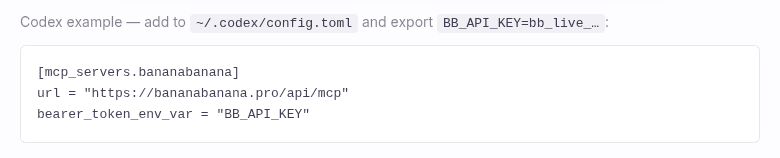
หากคุณต้องการเพียงแค่ขั้นตอนการตั้งค่าอย่างรวดเร็ว นี่คือขั้นตอนทั้งหมดที่คุณต้องทำ เริ่มจากสร้างรหัส API ใน BananaBanana profile ของคุณ จากนั้นเพิ่มโค้ดด้านล่างนี้ลงในไฟล์ ~/.codex/config.toml:
[mcp_servers.bananabanana]
url = "https://bananabanana.pro/api/mcp"
bearer_token_env_var = "BB_API_KEY"
ทำการส่งออกค่า (export) BB_API_KEY=bb_live_YOUR_KEY ในสภาพแวดล้อมระบบของคุณ แล้วรีสตาร์ท Codex เพียงเท่านี้ก็เรียบร้อย: ไม่ต้องมีกระบวนการเซิร์ฟเวอร์ในเครื่อง (local server) ไม่ต้องสร้างโปรเจกต์คลาวด์ของคุณเอง และไม่ต้องสมัครสมาชิกรายเดือน การสร้างรูปภาพจะหักค่าบริการจากยอดเงินเติมล่วงหน้าของคุณเริ่มต้นที่ $0.03 ต่อภาพ และวิดีโอเริ่มต้นที่ $0.10 ตัวอย่างวิดีโอด้านล่างนี้ถูกสร้างขึ้นผ่านทาง endpoint นี้โดยใช้คีย์ที่ใช้งานได้จริงในขณะที่ฉันกำลังเขียนบทความนี้ และยอดรวมค่าใช้จ่ายสื่อทั้งหมดสำหรับบทความนี้อยู่ที่ $1.03 ซึ่งมีแจกแจงรายละเอียดไว้ให้ที่ท้ายบทความ
ทำไมไฟล์ตั้งค่าเพียงไฟล์เดียวถึงเป็นหัวใจสำคัญ
ไคลเอนต์ MCP ส่วนใหญ่กำหนดให้คุณต้องตั้งค่าแยกกันสำหรับแต่ละแพลตฟอร์มการใช้งาน แต่ไม่ใช่กับ Codex และนั่นคือสิ่งที่ยอดเยี่ยมมาก ใน official Codex MCP docs อธิบายไว้สั้นๆ ในประโยคเดียวว่า: "แอป ChatGPT บนเดสก์ท็อป, Codex CLI และปลั๊กอิน IDE จะใช้การตั้งค่านี้ร่วมกัน" เพียงแค่วางบล็อก TOML นี้ลงไปครั้งเดียว เครื่องมือสร้างสื่อทั้ง 10 ตัวก็จะติดตามคุณไปทุกที่ ตั้งแต่เซสชันบนเทอร์มินัล ไปจนถึง VS Code และแท็บ Codex ในแอปบนเดสก์ท็อป
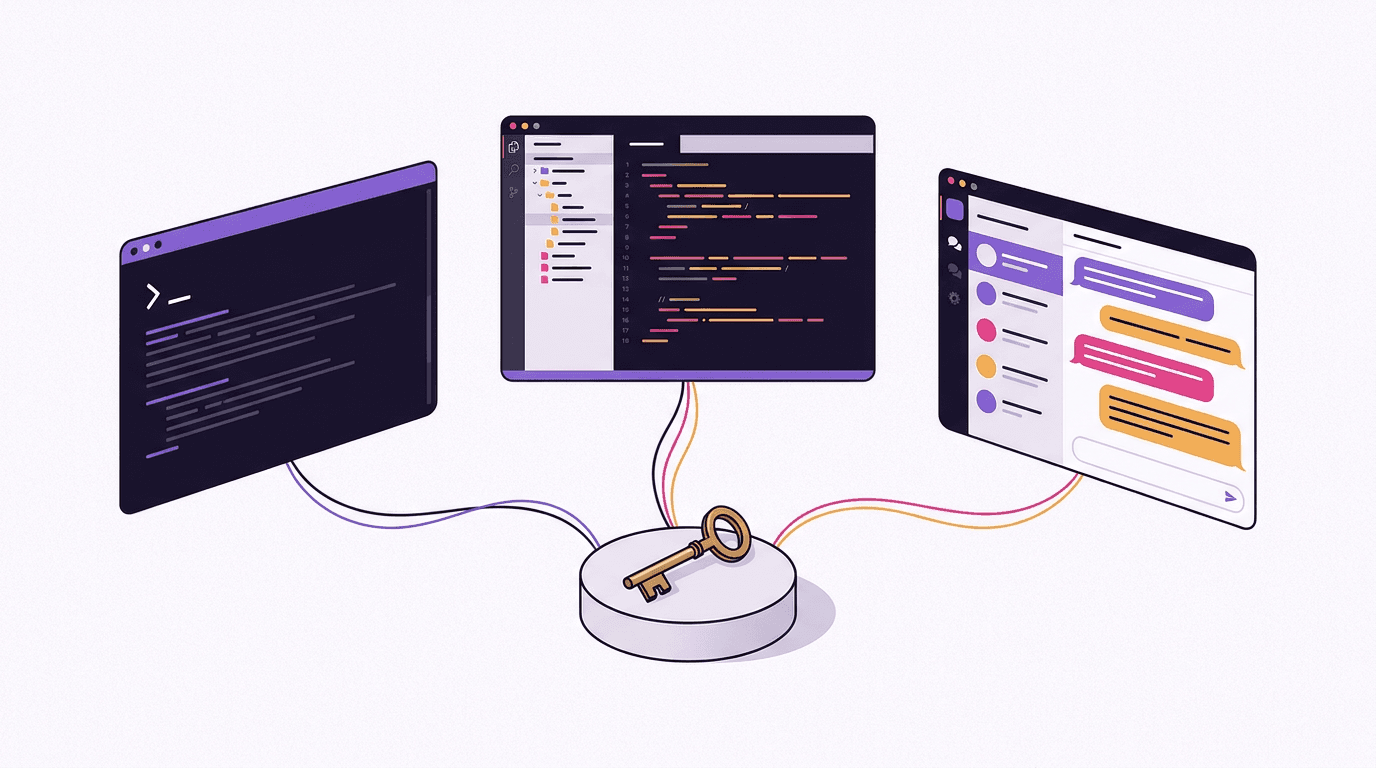
การทำแบบนี้ช่วยเปลี่ยนบทบาทการทำงานของเซิร์ฟเวอร์ไปอย่างสิ้นเชิง ใน Cursor หรือ VS Code เครื่องมือสร้างรูปภาพมักจะใช้ทำงานภายในโปรเจกต์ (repo) ที่คุณเปิดอยู่เท่านั้น แต่สำหรับ Codex ตัวเทอร์มินัลเองจะกลายเป็นคอนโซลสำหรับจัดการสื่ออย่างแท้จริง: คุณสามารถสั่งเรนเดอร์วิดีโอจากเชลล์เปล่าๆ ได้โดยไม่ต้องเปิดเครื่องมือแก้ไขโค้ดใดๆ และสามารถไปเช็คผลลัพธ์ภายหลังได้จากแอปเดสก์ท็อป สำหรับคนที่ใช้ชีวิตอยู่บน tmux และมองว่าแอป GUI เป็นเพียงแค่แขกรับเชิญนานๆ ครั้ง นี่คือความแตกต่างระหว่างคำว่า "ปลั๊กอินที่ฉันเคยตั้งค่าไว้ที่ไหนสักแห่ง" กับ "คำสั่งหลักที่ฉันหยิบมาใช้งานจริงๆ ในชีวิตประจำวัน"
อีกทางเลือกหนึ่งคือการรันเซิร์ฟเวอร์ MCP ในเครื่องของคุณเองโดยใช้คีย์ผู้ให้บริการต้นทางของคุณเอง ซึ่งต้องผูกโควต้าและการเรียกเก็บเงินเข้ากับบัญชีคลาวด์ของคุณ วิธีนี้ใช้งานได้จริง แต่ก็มีขั้นตอนที่ต้องคอยดูแลจัดการอยู่ตลอดเวลา ในขณะที่ endpoint ระยะไกลของเรานั้นรันอยู่บนระบบฝั่งเราเรียบร้อยแล้ว โดยใช้ท่อส่งข้อมูล (pipeline) เดียวกันกับ BananaBanana web generator และข้อมูลการรับรองเดียวที่คุณต้องใช้ก็คือคีย์ bb_live_ เพียงคีย์เดียวที่สามารถยกเลิกการใช้งานเมื่อใดก็ได้
คุณจะเชื่อมต่อ Codex เข้ากับเซิร์ฟเวอร์ MCP ได้อย่างไร?
รายละเอียดการตั้งค่าด้านล่างนี้ได้รับการตรวจสอบความถูกต้องกับเอกสารทางระเบียบการอย่างเป็นทางการของ Codex MCP ณ วันที่ 11 กรกฎาคม 2026 (เนื่องจาก OpenAI เพิ่งย้ายหน้าเอกสารจาก developers.openai.com ไปยัง learn.chatgpt.com ดังนั้นไม่ต้องแปลกใจหากระบบจะนำทางคุณไปยังหน้าใหม่)
ขั้นตอนแรก ให้ทำการ register (สมัครสมาชิก) และเข้าไปที่หน้า Profile → MCP API Keys คีย์จะปรากฏให้คุณเห็นเพียงครั้งเดียวและจะถูกจัดเก็บในระบบของเราในรูปแบบที่แฮชแล้วเท่านั้น ดังนั้นโปรดคัดลอกและเก็บไว้ทันที บัญชีใหม่จะเริ่มต้นด้วยยอดเงินฟรี $0.20 ซึ่งเพียงพอสำหรับการทดสอบสร้างรูปภาพ 6 รูปบนโมเดลที่ราคาประหยัดที่สุด
ขั้นตอนที่สอง นำบล็อก TOML จากส่วนบนสุดของบทความนี้ไปใส่ในไฟล์ ~/.codex/config.toml (หากยังไม่มีไฟล์นี้ให้สร้างขึ้นมาใหม่) ตาราง [mcp_servers.bananabanana] จะรับค่า url ของเซิร์ฟเวอร์ HTTP ที่รองรับ Streamable และค่า bearer_token_env_var สำหรับการยืนยันตัวตน: Codex จะอ่านชื่อตัวแปรสภาพแวดล้อมดังกล่าวเมื่อเริ่มต้นการทำงาน และส่งค่าของตัวแปรนั้นไปในส่วนหัว Authorization ตัวคีย์จะไม่ถูกบันทึกลงในไฟล์โดยตรง ทำให้คุณสามารถแชร์ไฟล์นี้ลงในคลัง dotfiles ได้อย่างปลอดภัย หน้าข้อมูล MCP server page ของเราได้จัดเตรียมสคริปต์นี้ไว้ควบคู่กับตารางความเข้ากันได้ของแต่ละไคลเอนต์ที่เราได้ทำการทดสอบเรียบร้อยแล้ว:
ขั้นตอนที่สาม ส่งออกตัวแปรสภาพแวดล้อมนั้นแล้วรีสตาร์ทระบบ ในส่วนของ CLI ตัวคำสั่ง codex จะแสดงรายการเครื่องมือของเซิร์ฟเวอร์ทันทีเมื่อเชื่อมต่อสำเร็จ ลองสั่งให้เอเจนต์ทำงานโดยพิมพ์ "call list_models on bananabanana" แล้วคุณควรจะได้รับข้อมูลราคาแบบเรียลไทม์ของเครื่องมือทั้ง 10 ตัว ตั้งแต่ list_models ไปจนถึง list_generations ซึ่งทั้งปลั๊กอินบน IDE และแอป ChatGPT บนเดสก์ท็อปจะดึงการตั้งค่าเดียวกันนี้มาใช้งานโดยอัตโนมัติในการเปิดใช้งานครั้งถัดไปโดยไม่ต้องตั้งค่าใดๆ เพิ่มเติม
คำเตือนสั้นๆ สำหรับผู้ใช้แอปเดสก์ท็อปบน macOS: แอปที่เป็น GUI ซึ่งถูกเปิดขึ้นมาจาก Dock จะไม่ได้อ่านค่าไฟล์ .zshrc ของคุณ ดังนั้นตัวแปรสภาพแวดล้อมที่ตั้งค่าผ่าน export บนเทอร์มินัลอาจจะหายไปอย่างเงียบๆ สำหรับ ChatGPT หากเครื่องมือต่างๆ ปรากฏบน CLI แต่แอปเดสก์ท็อปกลับแจ้งว่ายืนยันตัวตนไม่ผ่าน ปัญหามักจะเกิดจากส่วนนี้เป็นหลัก คุณสามารถแก้ไขได้โดยใช้คำสั่ง launchctl setenv BB_API_KEY bb_live_… แม้ว่าวิธีนี้จะให้ความรู้สึกเหมือนเป็นแค่การแก้ปัญหาเฉพาะหน้า แต่มันก็ช่วยแก้ปัญหาได้จริงๆ
ระบบ Connectors ของ ChatGPT เองสามารถใช้คีย์เดียวกันนี้ได้หรือไม่?
คำตอบสั้นๆ คือ "ใช้งานได้แล้วในตอนนี้" และจำเป็นอย่างยิ่งที่จะต้องเข้าใจเหตุผลเบื้องหลังเรื่องนี้ ChatGPT มีระบบเชื่อมต่อภายในของตนเอง (ไปที่ Settings → Connectors ซึ่งจะซ่อนอยู่หลังปุ่มเปิดโหมดผู้พัฒนาสำหรับผู้ใช้แพ็กเกจแบบชำระเงิน) ซึ่งทำหน้าที่เพิ่มเซิร์ฟเวอร์ MCP เข้ากับระบบแชทธรรมดามากกว่าระบบของ Codex ตัวเชื่อมต่อเหล่านั้นจะทำการยืนยันตัวตนผ่านกระบวนการ OAuth เท่านั้น endpoint ของเรารองรับทั้ง OAuth 2.1 และการระบุคีย์แบบ Bearer มาตั้งแต่วันที่ 1 สิงหาคม 2026 ดังนั้นตัวแชทปกติของ ChatGPT จึงกลายเป็นไคลเอนต์ที่รองรับได้แล้วในตอนนี้เช่นกัน ขีดจำกัดที่ยังเหลืออยู่มีเพียงเรื่องเดียว: แพลตฟอร์มการใช้งานของ Codex (CLI, IDE และแท็บ Codex ในแอปเดสก์ท็อป) ใช้งานผ่าน config.toml ได้ ส่วนตัวเชื่อมต่อในฝั่งแชทจะใช้งานผ่านกระบวนการ OAuth แทน คุณสามารถติดตามสถานะการอัปเดตของแต่ละอุปกรณ์ย้อนหลังได้ใน compatibility table พร้อมระบุวันที่อัปเดต
ตัวอย่างการใช้งานจริง: สร้างวิดีโอโปรโมตสินค้าได้โดยไม่ต้องเปิดแอปอื่นเลย
สถานการณ์จำลองที่เราจะยกตัวอย่างในบทความนี้คือ: ในวันปล่อยตัวซอฟต์แวร์ใหม่ changelog ของคุณต้องการคลิปโปรโมตสั้นๆ สักหนึ่งคลิป และคุณไม่อยากเสียเวลาออกจากหน้าจอเทอร์มินัล คุณจึงสั่งให้ Codex สร้างวิดีโอโปรโมตสินค้าขึ้นมา จากนั้น Codex จะเรียบเรียงพรอมต์ที่มีมุมมองแบบภาพยนตร์และเรียกใช้งานเครื่องมือ generate_video โดยระบบการทำงานจะไม่มีการเรียกเก็บเงินในการส่งคำสั่งครั้งแรก แต่จะส่งใบเสนอราคา (quote) กลับคืนมาให้ก่อน และจากนั้นตัวเอเจนต์จะทำการยืนยันความถูกต้องของราคาและส่งคำสั่งอีกครั้งเพื่อยืนยันราคาที่แน่นอน นี่คือบันทึกประวัติการทำงานจริงจากเซสชันของฉัน:
→ generate_video {"prompt": "Cinematic product promo shot: matte pearl-white
   wireless earbuds in an open charging case on a slowly rotating dark
   pedestal, dramatic rim lighting in violet and warm amber, soft haze,
   slow dolly-in from a slightly low angle, shallow depth of field,
   premium tech commercial style", "model": "veo-3.1-fast",
   "duration": 8, "resolution": "720p"}
← {"status": "confirmation_required", "quoted_cost_usd": 0.70,
   "message": "This video costs $0.70. Nothing has been charged."}
→ generate_video {..., "confirm_cost": 0.70}
← {"job_id": "cmrgrpxgf0002mk7fvfepg82j", "status": "processing",
   "cost_charged_usd": 0.70, "balance_remaining_usd": 1553.37}
→ get_result {"job_id": "cmrgrpxgf0002mk7fvfepg82j", "wait_seconds": 30}
← {"status": "completed", "files": [{"url": "https://…/api/files/…"}]}
ใช้เวลาเพียง 2 นาทีกับอีก 15 วินาที นับจากการกดยืนยันราคาไปจนถึงได้ไฟล์ขนาด 720p ที่เสร็จสมบูรณ์ และนี่คือคลิปวิดีโอจริงๆ ที่สร้างขึ้นโดย Veo 3.1 Fast จากการสั่งการในรอบเดียวโดยไม่มีการกดสร้างใหม่ซ้ำ:
โครงสร้างของพรอมต์นี้เป็นไปตามรูปแบบที่แนะนำใน Veo 3.1 prompt guide ของเรา ได้แก่: ตัววัตถุหลัก (subject), การเคลื่อนไหว (action), การจัดแสง (lighting), การเคลื่อนกล้อง (camera move), พฤติกรรมของเลนส์ (lens behavior) และสไตล์ภาพ (style) จากนั้น Codex จะไปดึงไฟล์มาจาก URL ที่เข้ารหัสปลอดภัย (ใช้งานได้นาน 24 ชั่วโมง โดยสามารถรัน get_result เพื่อขอ URL ใหม่ได้) ลงไปยังโฟลเดอร์ที่คุณระบุ และยังสามารถเขียนโค้ดมาร์กอัปแท็ก <video> สำหรับหน้า changelog ของคุณได้โดยอัตโนมัติ
ข้อควรระวังประการหนึ่งคือ: ยอดเงิน $0.70 จะได้เฉพาะวิดีโอแบบไม่มีเสียงเท่านั้น หากต้องการวิดีโอที่มีระบบเสียงประกอบต้นฉบับจะคิดค่าบริการที่ $1.00 และ Omni Flash พร้อมเสียงคิดค่าบริการ $0.10 ต่อวินาที — คิดเป็น $0.80 สำหรับคลิปที่มีความยาวเท่ากัน สำหรับการนำไปทำเป็นวิดีโอเล่นวนอัตโนมัติแบบปิดเสียงบนหน้าแลนดิ้งเพจ วิดีโอแบบไม่มีเสียงคือตัวเลือกที่ตอบโจทย์ที่สุดอยู่แล้ว แต่หากจะนำไปโพสต์ลงโซเชียลมีเดีย การเพิ่มเงินอีก 30 เซนต์ก็นับว่าคุ้มค่าเป็นอย่างยิ่ง
ส่วนการทำงานของรูปภาพก็ใช้หลักการเดียวกัน แต่จะตัดขั้นตอนการยืนยันราคาออกไป เนื่องจากรูปภาพเดี่ยวมีราคาถูกเพียงพอที่จะสั่งทำงานได้ทันที: คำสั่ง generate_image พร้อมพรอมต์จะส่งคืนรหัสงาน (job id) กลับมา จากนั้นคำสั่ง get_result จะคืนค่าไฟล์รูปภาพพร้อมภาพตัวอย่างขนาดเล็กในบรรทัด (inline preview) ให้ Codex นำไปแสดงผล
ข้อจำกัดและพฤติกรรมเฉพาะตัวของ Codex ที่คุณควรทราบก่อนเริ่มใช้งานจริง
นี่คือข้อมูลต่างๆ ที่รวบรวมได้จากการทดสอบตั้งค่าระบบข้างต้น โดยเรียงลำดับตามปัญหาที่คุณมีโอกาสจะพบเจอได้บ่อยที่สุด

1. ตัว CLI จะไม่สร้างไฟล์ตั้งค่านี่ให้คุณอัตโนมัติ
แม้จะมีคำสั่ง codex mcp add อยู่จริง แต่จากข้อมูลในเอกสารอย่างเป็นทางการ ระบุว่าคำสั่งนี้ไม่มีตัวเลือก bearer-token สำหรับเซิร์ฟเวอร์แบบ HTTP เนื่องจากคำสั่งนี้มุ่งเป้าไปที่การใช้งานกับเซิร์ฟเวอร์แบบ stdio ภายในเครื่องและการล็อกอินผ่าน OAuth (codex mcp login) เท่านั้น ดังนั้น สำหรับเซิร์ฟเวอร์ระยะไกลที่ยืนยันตัวตนด้วยคีย์ คุณจำเป็นต้องเขียนแก้ไขไฟล์ ~/.codex/config.toml ด้วยตนเอง แม้จะใช้เวลาทำเพียง 30 วินาที แต่หากคุณคาดหวังว่าจะได้ใช้งานแบบพิมพ์คำสั่งบรรทัดเดียวจบเหมือน claude mcp add --header นี่คือจุดที่ทำให้ Codex แตกต่างออกไป
2. ตัวไฟล์เป็นฟอร์แมต TOML และใช้ชื่อตารางว่า mcp_servers
ระบบจะใช้รูปแบบตัวอักษรแบบพิมพ์เล็กคั่นด้วยขีดล่าง (snake_case) และวงเล็บเหลี่ยม โดยไม่ใช้ JSON ดังนั้น โค้ดตั้งค่าที่คัดลอกมาจากคู่มือของ Cursor หรือ Claude (ที่มักเขียนว่า mcpServers หรือใช้วงเล็บปีกกา) จะไม่สามารถประมวลผลได้ และหากเกิดข้อผิดพลาดของโครงสร้าง TOML ในไฟล์นี้ ระบบมักจะหยุดทำงานไปเฉยๆ โดยไม่มีการแจ้งเตือนใดๆ หากเซิร์ฟเวอร์ไม่ปรากฏขึ้นมา ให้ลองรันคำสั่ง codex จากเทอร์มินัลเพื่อตรวจสอบข้อความที่แสดงขึ้นมาในขณะเริ่มต้นการทำงานก่อนเป็นอันดับแรก
3. ข้อมูลที่เป็นความลับมีฟิลด์ที่ควรใช้ และฟิลด์ที่ดูน่าดึงดูดแต่ไม่ควรใช้
การเลือกใช้ bearer_token_env_var จะช่วยให้คีย์ของคุณไม่ต้องถูกบันทึกไว้ในตัวไฟล์โดยตรง แต่หากหันไปใช้แผนผัง http_headers ตัวไฟล์จะต้องระบุค่าตรงๆ เป็นข้อความธรรมดา (plaintext) ซึ่งนั่นหมายความว่าคีย์ bb_live_ ของคุณจะแสดงให้เห็นเด่นชัดในไฟล์ที่พร้อมจะถูกอัปโหลดขึ้นสาธารณะได้ง่ายๆ หากคุณใช้ระบบสำรองข้อมูลหรือแชร์โครงสร้าง dotfiles นอกจากนี้ยังมีตัวเลือกอย่าง env_http_headers สำหรับรับค่าส่วนหัวแบบกำหนดเองจากตัวแปรระบบ แต่กฎส่วนตัวของฉันคือ: ใช้ bearer_token_env_var เสมอ และห้ามใช้ http_headers กับข้อมูลที่เป็นความลับใดๆ เด็ดขาด
4. ค่าเริ่มต้นการหมดเวลาของเครื่องมือคือ 60 วินาที ซึ่งเพียงพอแล้วสำหรับการทำงาน เนื่องจากวิธีการทำงานของระบบโพลลิ่ง
ตามค่าเริ่มต้น Codex จะกำหนดเวลาหมดเวลาให้กับการเรียกใช้งานเครื่องมือแต่ละตัวอยู่ที่ tool_timeout_sec = 60 ซึ่งงานสร้างวิดีโอนั้นปกติจะใช้เวลาประมาณ 1 ถึง 10 นาที ฟังดูเหมือนจะเกิดปัญหาหมดเวลากลางคัน แต่เนื่องจากคำสั่ง generate_video จะส่งคืนรหัสงานกลับมาทันที และคำสั่ง get_result จะใช้ระบบส่งสัญญาณถามข้อมูลแบบยาว (long-polling) โดยจำกัดเวลาไว้ไม่เกิน 30 วินาทีต่อการส่งคำสั่งหนึ่งครั้ง ทำให้การเรียกใช้งานแต่ละรอบอยู่ภายใต้เวลาที่กำหนดได้อย่างสบายๆ โดยเอเจนต์จะทำการส่งคำสั่งเช็คผลลัพธ์เพียงไม่กี่รอบเท่านั้น ดังนั้น อย่าพยายาม "แก้ไข" ปัญหานี้โดยการเพิ่มเวลาหมดเวลาไปเป็น 600 วินาที เพราะคุณไม่มีความจำเป็นต้องทำเช่นนั้น และหากเซิร์ฟเวอร์เกิดปัญหาค้างขึ้นมาจริงๆ มันจะดึงให้เอเจนต์หยุดทำงานค้างไปด้วยนานถึงสิบนาทีเต็ม
5. ลักษณะการอนุมัติสิทธิ์สามารถตั้งค่าแยกกันได้ในแต่ละเซิร์ฟเวอร์ และสำหรับเรื่องเงินๆ ทองๆ ควรตั้งค่าไว้เป็น prompt
จากข้อมูลในคู่มือ ฟิลด์ default_tools_approval_mode รองรับการกำหนดค่าเป็น auto, prompt, writes และ approve สำหรับเซิร์ฟเวอร์ที่มีเครื่องมือหลากหลายตัวที่ต้องจ่ายเงินจริงในการเรียกใช้งาน ฉันแนะนำให้ตั้งค่าการทำงานไว้ที่การแจ้งเตือนถามซ้ำ และทำการยืนยันสิทธิ์ในการสั่งงานทีละรายการด้วยตนเอง ส่วนเครื่องมือที่ไม่มีค่าใช้จ่าย (เช่น list_models, get_account, get_result) เป็นกลุ่มเครื่องมือที่คุณสามารถตั้งค่าให้อนุมัติผ่านได้ทันที (allowlist) หากระบบของคุณรองรับการตั้งค่าการอนุมัติสิทธิ์แยกเป็นรายชิ้น อย่างไรก็ดี สำหรับการทำงานสร้างวิดีโอนั้น ระบบของเรามีระบบป้องกันชั้นที่สองไว้อยู่แล้ว นั่นคือยอดเงินของคุณจะไม่ถูกหักหากไม่มีคำสั่งส่งกลับไปยืนยันยอดราคาในชื่อ confirm_cost อย่างชัดเจน
สื่อตัวอย่างในบทความนี้มีค่าใช้จ่ายเท่าใด?
นี่คืออัตราค่าบริการมาตรฐานของการสร้างสื่อแต่ละประเภท ซึ่งเป็นตัวเลขชุดเดียวกันกับที่คำสั่ง list_models รายงานให้กับเอเจนต์ทราบ โดยไม่มีส่วนลดพิเศษสำหรับทีมงานใดๆ:
| สื่อประกอบ | โมเดล | ราคา |
|---|---|---|
| วิดีโอตัวอย่างผ่านระบบ MCP บนคีย์จริง | Veo 3.1 Fast, 720p, 8 s, silent | $0.70 |
| ภาพหน้าปก + ภาพประกอบ 2 ภาพ | Nano Banana Pro, 1K | $0.33 |
| ภาพถ่ายหน้าจอเอกสาร | แคปเจอร์จากหน้าเบราว์เซอร์ ไม่ใช่การสร้างใหม่ | $0.00 |
| ยอดรวมทั้งหมด | $1.03 |
ตัววิดีโอนี้สร้างเสร็จสมบูรณ์ตั้งแต่การพยายามสั่งงานครั้งแรก ซึ่งฉันเองก็ไม่แนะนำให้คุณคาดหวังว่ามันจะสำเร็จง่ายๆ แบบนี้ในทุกๆ ครั้ง เพราะภาพแนวแสดงตัวโปรดักส์สินค้าค่อนข้างสร้างได้ง่ายและมีข้อผิดพลาดน้อย แต่หากงานใดๆ ที่ต้องมีการแสดงผลรายละเอียดของมือคนหรือตัวหนังสือที่ต้องอ่านรู้เรื่อง งานจำพวกนี้จะมีความยากสูงและมักมีจุดบกพร่องบ่อยครั้ง ดังนั้นโปรดวางแผนและสำรองงบประมาณสำหรับสั่งสร้างใหม่อีกรอบเผื่อไว้ด้วย
หากคุณใช้งานเซิร์ฟเวอร์นี้บนไคลเอนต์ตัวอื่นอยู่แล้ว บล็อก TOML ด้านบนนี้คือส่วนใหม่ส่วนเดียวที่คุณต้องทำเพิ่ม: โดยใช้คีย์เดียวกัน ยอดเงินเดียวกัน และประวัติการสร้างเดียวกันได้ทุกที่ สำหรับผู้ที่ต้องการเริ่มต้นจากศูนย์ แนะนำให้อ่าน Claude Code walkthrough ซึ่งจะมีตัวอย่างกรณีศึกษาเพิ่มอีก 4 เรื่องที่สามารถหยิบยกมาประยุกต์ใช้งานกับ Codex ได้เกือบทั้งหมดแบบคำต่อคำ มาร่วมทำการ Create a key (สร้างคีย์ใหม่) และขอให้ Codex ทำการเรนเดอร์งานชิ้นแรกให้คุณได้แล้ววันนี้
FAQ
Codex รองรับการเชื่อมต่อกับเซิร์ฟเวอร์ MCP ระยะไกลที่มีระบบยืนยันตัวตนแบบ Bearer หรือไม่?
รองรับอย่างเป็นทางการในตัวเอง โดยเซิร์ฟเวอร์ระยะไกลจะถูกระบุไว้ภายใต้ตาราง [mcp_servers.<name>] ในไฟล์ ~/.codex/config.toml พร้อมฟิลด์ระบุ url และค่า bearer_token_env_var จะทำหน้าที่เรียกใช้ค่าตัวแปรสภาพแวดล้อมระบบที่เก็บรหัสลับเอาไว้เพื่อส่งค่าไปในส่วนหัว Authorization ซึ่งข้อมูลนี้ได้รับการตรวจสอบความถูกต้องกับเอกสารของ Codex MCP เมื่อวันที่ 11 กรกฎาคม 2026 เรียบร้อยแล้ว นอกจากนี้ระบบยังรองรับ OAuth อีกด้วย (ซึ่งมักจะเป็นโหมดเริ่มต้นสำหรับเซิร์ฟเวอร์ทั่วไปที่ให้บริการ) แต่สำหรับการใช้งานผ่านคีย์คงที่ คุณจำเป็นต้องใช้ตั้งค่าเพิ่มเพียงแค่โค้ดสองบรรทัดนี้เท่านั้น
การตั้งค่า MCP สามารถแชร์ร่วมกันได้ระหว่าง Codex CLI, ปลั๊กอินบน IDE และแอป ChatGPT บนเดสก์ท็อปจริงๆ ใช่ไหม?
ใช่แล้ว ตามที่ระบุไว้ในเอกสารของ Codex ว่าแอป ChatGPT บนเดสก์ท็อป, Codex CLI และปลั๊กอิน IDE จะใช้ไฟล์การตั้งค่า config.toml ร่วมกัน แต่ในแง่การทำงานจริง สิ่งเดียวที่จะไม่ถูกดึงไปใช้ร่วมกันโดยอัตโนมัติก็คือตัวแปรสภาพแวดล้อมระบบ เนื่องจากค่าที่คุณส่งผ่าน export บนเทอร์มินัลจะมองเห็นเฉพาะในฝั่ง CLI เท่านั้น ส่วนตัวแอปเดสก์ท็อปที่เปิดผ่าน Dock จะต้องการการกำหนดค่าตัวแปรสภาพแวดล้อมนี้ในระดับระบบปฏิบัติการหลัก (เช่น สั่งรัน launchctl setenv บน macOS) มิเช่นนั้นระบบจะรายงานความผิดพลาดของการยืนยันตัวตนแม้ว่าจะใช้โครงสร้างไฟล์ตั้งค่าเดียวกันก็ตาม
ฉันสามารถเพิ่มเซิร์ฟเวอร์ผ่านคำสั่ง codex mcp add แทนที่จะเข้าไปแก้ไขตัวไฟล์โดยตรงได้หรือไม่?
ไม่ได้สำหรับเซิร์ฟเวอร์ประเภทนี้ เนื่องจากเอกสารการใช้งานระบบไม่มีการระบุอาร์กิวเมนต์ย่อยสำหรับใส่ค่ารหัสยืนยันตัวตน (bearer-token) บนชุดคำสั่ง codex mcp add สำหรับใช้งานกับเซิร์ฟเวอร์ระยะไกลแบบ HTTP ดังนั้น สำหรับ endpoint ระยะไกลที่ต้องใช้คีย์ส่วนตัวยืนยันสิทธิ์ คุณจำเป็นต้องเปิดขึ้นมาเขียนแก้ไขไฟล์ ~/.codex/config.toml ด้วยตัวเอง ข้อดีของการเข้าไปแก้ไขไฟล์โดยตรงคือ ตัวโค้ดจะมีความโปร่งใสชัดเจนและสามารถนำไปจัดการเก็บข้อมูลเวอร์ชันโปรเจกต์ได้ง่าย โค้ดมีสั้นๆ เพียงแค่ 3 บรรทัด และยังคงเก็บรักษาคีย์ของคุณไว้ในตัวแปรระบบอย่างปลอดภัยโดยไม่จำเป็นต้องบันทึกมันทิ้งไว้ในไฟล์
ทำไมคีย์ bb_live_ ของฉันถึงไม่สามารถใช้งานในส่วนตั้งค่า Connectors ของ ChatGPT ได้?
เนื่องจากเป็นคนละช่องทางการเชื่อมต่อกัน ตัวเชื่อมต่อในระบบแชทของ ChatGPT (ทั้งบนเว็บและแอปเดสก์ท็อป ที่ต้องเปิดโหมดผู้พัฒนา) จะยืนยันตัวตนของเซิร์ฟเวอร์ MCP ผ่านกระบวนการ OAuth เท่านั้น โดยไม่รองรับการนำคีย์ API มาวางลงไปตรงๆ ดังนั้น endpoint ที่ใช้งานผ่าน Bearer อย่างเดียวในปัจจุบันจึงยังไม่สามารถเชื่อมต่อในส่วนนี้ได้สำเร็จ ในทางกลับกัน แพลตฟอร์มต่างๆ ของ Codex จะดึงข้อมูลการตั้งค่าผ่านไฟล์ config.toml แทน ทำให้สามารถใช้งานร่วมกับคีย์ได้สมบูรณ์แบบ ระบบของเรารองรับ OAuth 2.1 มาตั้งแต่วันที่ 1 สิงหาคม 2026 แล้ว ดังนั้นตัวเชื่อมต่อฝั่งห้องแชทปกติก็เป็นช่องทางที่ใช้งานได้แล้วเช่นกัน เพียงแต่ต้องผ่านกระบวนการ OAuth แทนการใช้คีย์โดยตรง คุณสามารถเปิดเข้าดูสถานะการอัปเดตปัจจุบันได้จาก client table
Codex สามารถสร้างคลิปวิดีโอได้หรือไม่ และมีค่าใช้จ่ายเท่าไร?
สามารถทำได้ โดยจะต้องมีขั้นตอนกดยืนยันราคาบังคับก่อนเสมอ คำสั่ง generate_video จะส่งคืนราคาประเมินค่าใช้จ่ายหน่วย USD กลับมาให้ดูก่อนเสมอโดยที่ไม่มีการหักยอดเงินใดๆ จากนั้นเมื่อเอเจนต์ยืนยันราคากลับไปเป็นคำสั่ง confirm_cost ด้วยยอดเงินตรงตามที่ประเมิน ระบบจึงจะเริ่มดำเนินการเรนเดอร์วิดีโอให้ อัตราค่าบริการจะเริ่มต้นตั้งแต่ $0.10 สำหรับวิดีโอแบบปิดเสียง ความละเอียด 720p ความยาว 4 วินาทีบนรุ่น Veo 3.1 Lite ขยับขึ้นมาที่ $0.70 สำหรับวิดีโอตัวอย่างความยาว 8 วินาทีบนรุ่น Veo 3.1 Fast ที่ใช้ประกอบในบทความนี้ และขยับได้สูงสุดไปถึง $4.40 สำหรับวิดีโอระดับท็อป ความละเอียด 4K บนโมเดล Veo 3.1 แบบเปิดเสียงประกอบ และสำหรับโมเดล Omni Flash พร้อมเสียงจะคิดค่าบริการ $0.10 ต่อวินาที ($0.30–$1.00 ต่อคลิป) ทั้งนี้ สำหรับงานสร้างวิดีโอรายการใดที่ระบบเกิดข้อผิดพลาดในการประมวลผล ยอดเงินจะถูกโอนคืนกลับเข้าบัญชีให้คุณโดยอัตโนมัติ