แปลงรูปภาพเป็นวิดีโอด้วย AI: เปลี่ยนรูปถ่ายธรรมดาให้เคลื่อนไหวได้
วิธีแปลงรูปภาพเป็นวิดีโอด้วย AI เลือกโมเดลไหนดี (Veo 3.1, Omni Flash, Wan 3.0, Grok) ราคาจริงเริ่มต้นที่ $0.10 ต่อคลิป การเขียน motion prompt การทำลูป และการต่อคลิปยาว 148 วินาที

แปลงรูปภาพเป็นวิดีโอด้วย AI คือเทคนิคการสร้างภาพเคลื่อนไหวที่โมเดลจะนำภาพนิ่งภาพเดียวมาใช้เป็นเฟรมแรกของคลิป จากนั้นจะจินตนาการและสร้างทุกอย่างที่จะเกิดขึ้นต่อจากนั้น ไม่ว่าจะเป็นการเคลื่อนไหว มุมกล้อง แสงเงาที่เปลี่ยนไป หรือบางครั้งก็รวมถึงเสียงด้วย เพียงแค่คุณอัปโหลดรูปภาพและเขียนคำอธิบาย (prompt) ว่าต้องการให้มีอะไรเคลื่อนไหวบ้าง โมเดลก็จะส่งวิดีโอสั้นๆ ความยาวประมาณ 4 ถึง 10 วินาที กลับมาให้ ซึ่งจะทำให้รูปภาพของคุณดูมีชีวิตชีวาขึ้นมาทันที
สรุปสั้นๆ สำหรับคนใจร้อน: แค่อัปโหลดรูปภาพลงใน เครื่องมือสร้างของ BananaBanana อธิบายการเคลื่อนไหวที่ต้องการ แล้วรอประมาณ 2–5 นาที คลิปวิดีโอแบบไม่มีเสียงความยาว 4 วินาทีเริ่มต้นเพียง $0.10 ด้วย Veo 3.1 Lite หากต้องการเพิ่มเสียงราคาจะอยู่ที่ $0.18 ส่วน Gemini Omni Flash จะเสกรูปภาพให้เคลื่อนไหวพร้อมเสียงประกอบแบบจัดเต็มได้ในราคาเริ่มต้นที่ $0.09 (คิดเงินรายวินาที ตั้งแต่ $0.03 ที่ 360p ถึง $0.30 ที่ 4K) และ Wan 3.0 ทำได้พร้อมเสียงฟรี เริ่มที่ $0.20 สำหรับ 4 วินาทีที่ 480p สำหรับบัญชีใหม่จะได้รับเครดิตฟรี $0.20 ซึ่งเพียงพอสำหรับการทดลองสร้างคลิปแบบไม่มีเสียงได้ฟรี 2 ครั้ง
พวกเรามีวิดีโอโมเดลทำงานจริงในระบบทั้งหมด 7 ตัว และทุกตัวรับรูปถ่ายเป็นเฟรมแรกได้ คู่มือนี้จึงครอบคลุมครบทั้ง 7 ตัว เขียนขึ้นจากบันทึกการใช้งานจริง (logs) ไม่ใช่การก็อปปี้หน้าโฆษณาชวนเชื่อ และเรายินดีแชร์เคสที่ล้มเหลวให้ดูด้วย เพราะบางครั้งการเรียนรู้จากความผิดพลาดก็น่าสนใจและได้ประโยชน์มากกว่าเคสที่สำเร็จเสียอีก
การแปลงรูปภาพเป็นวิดีโอด้วย AI ทำงานอย่างไร?
เบื้องหลังการทำงานคือรูปภาพนิ่งจะถูกส่งไปยังโมเดลเพื่อใช้เป็นเฟรมอ้างอิง (conditioning frame) ใน เอกสารประกอบการใช้งาน Gemini API สำหรับวิดีโอ ของ Google ระบุว่า Veo 3.1 รองรับฟีเจอร์ "image-based direction" (การกำหนดทิศทางโดยใช้รูปภาพ) และ "frame-specific generation" (การสร้างวิดีโอตามเฟรมที่ระบุ) ซึ่งถ้าอธิบายภาษาคนเข้าใจง่ายๆ ก็คือ รูปภาพของคุณจะเป็นตัวคุมทิศทางของทั้งคลิป และคุณสามารถกำหนดตำแหน่งเฟรมได้อย่างแม่นยำ โมเดลจะวิเคราะห์องค์ประกอบในภาพ คาดเดาหลักฟิสิกส์ (เช่น น้ำในรูปควรจะกระเพื่อมอย่างไร เส้นผมควรจะพริ้วไหวตามแรงลมแบบไหน) จากนั้นจะเรนเดอร์เฟรมถัดๆ ไปจากจุดเริ่มต้นนั้นทีละเฟรม
สิ่งที่เกิดขึ้นจริงก็คือ เฟรมแรกของวิดีโอที่ได้จะตรงกับรูปภาพต้นฉบับของคุณแทบจะพิกเซลต่อพิกเซล ส่วนวิดีโอหลังจากนั้นคือสิ่งที่โมเดลจินตนาการสร้างขึ้นมาเองทั้งหมด ดังนั้น การเขียน prompt ที่ดีจึงควรเน้นคำอธิบายไปที่ "การเคลื่อนไหวที่ต้องสร้างใหม่" ไม่ใช่การพร่ำพรรณนาถึงสิ่งที่มีอยู่ในรูปภาพอยู่แล้ว
วิธีนี้ใช้ได้ผลดีจนน่าทึ่งกับภาพที่มีความเคลื่อนไหวซ่อนอยู่ เช่น ภาพพอร์ตเทรตที่ตัวละครหายใจและกะพริบตา ควันร้อนๆ ที่ลอยขึ้นมาจากถ้วยกาแฟ หรือรถที่กำลังแล่นออกไป แต่ถ้าภาพต้นฉบับไม่มีองค์ประกอบที่น่าจะเคลื่อนไหวได้เลย ผลลัพธ์อาจจะดูไม่ค่อยน่าตื่นเต้นเท่าไหร่ ตัวอย่างเช่น หากคุณส่งรูปสินค้าที่เรนเดอร์มานิ่งๆ บนพื้นหลังสีขาวล้วน โดยไม่ได้เขียนสั่งการเคลื่อนไหวใดๆ ใน prompt โมเดลก็มักจะแก้ปัญหาด้วยการซูมกล้องเข้าไปช้าๆ แบบเกร็งๆ ซึ่งวิดีโอไม่ได้เสียอะไรหรอก แต่มันน่าเบื่อเท่านั้นเอง

โมเดลไหนที่แปลงรูปภาพเป็นวิดีโอได้ดีที่สุด?
วิดีโอโมเดลทั้ง 7 ตัวบนแพลตฟอร์มของเราต่างก็รองรับการใช้รูปภาพเป็นเฟรมแรกได้เหมือนกัน แต่จะแตกต่างกันที่ขีดความสามารถสูงสุดและอัตราค่าบริการที่คุณต้องจ่าย เริ่มจากโมเดลของ Google ก่อน:
| Veo 3.1 | Veo 3.1 Fast | Veo 3.1 Lite | Gemini Omni Flash | |
|---|---|---|---|---|
| ราคา (4s, ไม่มีเสียง) | $0.70 | $0.35 | $0.10 | — |
| ราคา (4s, มีเสียง) | $1.50 | $0.50 | $0.18 | $0.12 ที่ 360p, $0.40 ที่ 720p |
| ความละเอียดสูงสุด | 4K | 4K | 1080p | 4K (อัปสเกล) |
| ความยาว | 4/6/7/8 s เป๊ะๆ | 4/6/7/8 s เป๊ะๆ | 4/6/7/8 s เป๊ะๆ | เลือกความยาวได้ 3–10 s |
| เสียงประกอบ | เปิด/ปิดได้ตามต้องการ | เปิด/ปิดได้ตามต้องการ | เปิด/ปิดได้ตามต้องการ | เปิดตลอดเวลา |
| เฟรมสุดท้าย + ลูป | ได้ | ได้ | ได้ | ได้ (Omni 1.1) |
| ต่อความยาววิดีโอ | สูงสุด 148 s | สูงสุด 148 s | ไม่ได้ | สูงสุด 40 s พร้อมระบบแก้ไขวิดีโอ |
โดยส่วนตัวแล้ว โมเดลที่ผมชอบใช้เป็นหลักคือ Veo 3.1 Fast เพราะมีฟังก์ชันควบคุมที่จำเป็นครบครัน (ไม่ว่าจะเป็นความยาววิดีโอที่แม่นยำ การระบุเฟรมสุดท้าย และการต่อความยาวคลิป) ในราคาเพียงครึ่งเดียวของโมเดลรุ่นท็อป แถมถ้าทำคอนเทนต์ลงโซเชียลทั่วไป ก็แทบจะมองไม่เห็นความต่างของคุณภาพเมื่อเทียบกับตัวเต็มเลย สำหรับ Veo 3.1 Lite ราคา $0.10 นั้น ผมมักจะใช้เป็นสนามทดลองเพื่อดูว่าไอเดียเคลื่อนไหวรอดไหมก่อนที่จะยอมจ่ายเงินก้อนโต ส่วน Veo 3.1 ตัวเต็มจะคุ้มค่าคุ้มราคาก็ต่อเมื่อคลิปนั้นมีดีเทลยากๆ อย่างน้ำ ผ้าที่พริ้วไหว หรือแรงปะทะชนกัน หรือเมื่อลูกค้าบังคับว่าต้องเป็น 4K เท่านั้น สุดท้ายคือ Omni Flash จะตอบโจทย์ที่สุดในวันที่เรื่องเสียงสำคัญพอๆ กับภาพนิ่ง ซึ่งเราได้ชำแหละรายละเอียดโมเดลนี้ไว้ใน รีวิว Omni Flash API เรียบร้อยแล้วหากคุณสนใจเข้าไปอ่านเจาะลึก รวมถึงเรื่องราคาที่คิดต่อวินาทีซึ่งขยับขึ้นตามความละเอียดตั้งแต่ 360p ไปจนถึง 4K ส่วน Omni รุ่นก่อนหน้าอย่าง Omni Flash 1.0 ยังเลือกใช้ได้ที่ความยาว 4 ถึง 10 วินาที และรับได้เฉพาะเฟรมแรก
คลิปด้านบนนี้คือผลงานการเจนจาก Veo 3.1 Fast ผ่านเซิร์ฟเวอร์หลักของเราที่สร้างขึ้นสำหรับบทความนี้โดยเฉพาะ: ภาพถ่ายเรือใบในกรอบรูปบนโต๊ะทำงาน โดย prompt สั่งให้ทะเลในกรอบรูปเริ่มเคลื่อนไหวขณะที่กล้องค่อยๆ ซูมเข้าไป คลิปนี้ทำครั้งเดียวผ่าน ไม่มีตัดต่อใดๆ และเลือกที่จะปิดเสียงไว้ (เพราะเรามักเลือกแบบไม่มีเสียงของรุ่น Fast เวลาทำร่างดราฟต์งาน) เอฟเฟกต์ "ภาพถ่ายตื่นขึ้นมามีชีวิต" แบบนี้แหละคือสิ่งที่โมเดลจะเนรมิตให้กับรูปภาพที่คุณอัปโหลดเข้าไป
ต่อด้วยสองโมเดลที่เข้ามาในเดือนกันยายน จาก Alibaba และ xAI:
| Wan 3.0 | Grok Imagine Video 1.5 | |
|---|---|---|
| ราคา (4s, มีเสียง) | $0.20 ที่ 480p, $0.40 ที่ 720p, $0.80 ที่ 1080p | $0.56 ที่ 720p |
| ความละเอียดสูงสุด | 1080p | 1080p (รูปอ้างอิงใช้ได้เฉพาะ 720p) |
| ความยาว | 4, 6, 8, 10, 15, 20 หรือ 30 s | จำนวนเต็มใดก็ได้ตั้งแต่ 4 ถึง 15 s |
| เสียงประกอบ | เปิดเป็นค่าเริ่มต้นและฟรี ปิดได้ | เปิดตลอดเวลา พร้อมบทพูดลิปซิงก์ |
| เฟรมสุดท้าย + ลูป | ได้ | ไม่ได้ |
| ต่อความยาววิดีโอ | ไม่ได้ แต่ได้ 30 s ในเทคเดียว | ไม่ได้ |
Wan 3.0 คือตัวที่ผมจะเลือกใช้กับรูปถ่าย เมื่อคลิปต้องยาวเกินสิบวินาที หรือต้องมีเสียงโดยไม่ต้องจ่ายเพิ่ม ส่วน Grok เหมาะกับรูปถ่ายคนที่ต้องพูดอะไรสักอย่าง: เขียนบทพูดไว้ในเครื่องหมายคำพูด แล้วปากจะขยับตาม เราใช้รูปบอลลูนรูปเดียวกัน (เรนเดอร์จาก Nano Banana Pro จึงไม่มีหน้าตาของใครเกี่ยวข้อง) กับทั้งสองโมเดล ด้วย prompt เดียวกันที่ขอให้บอลลูนที่ผูกเชือกไว้ลอยขึ้นเล็กน้อย ขณะที่หัวเผาพ่นไฟและหมอกลอยผ่าน:
Wan 3.0 หกวินาทีที่ 720p ราคา $0.60 มันรักษารูปถ่ายไว้แทบจะทุกพิกเซล ยกบอลลูนขึ้นไปไม่กี่เมตร เผยให้เห็นเชือกผูกที่ไม่มีในภาพนิ่ง และใส่เสียงหัวเผาเป็นช่วงสั้น ๆ กับเสียงนกร้องลงในแทร็กโดยไม่ต้องขอซ้ำ
Grok Imagine Video 1.5 หกวินาทีที่ 720p ราคา $0.84 การเคลื่อนไหวแนบเนียนกว่า รักษาความเหมือนต้นฉบับได้เท่ากัน และมีรายละเอียดจากล็อกที่ควรรู้: ไฟล์ออกมาที่ 1280×704 ไม่ใช่ 720 แถวจริง ๆ ลงฟีดได้สบาย แต่จะน่ารำคาญถ้าคุณต้องเอาไปคอมโพสิต
วิธีเปลี่ยนรูปถ่ายให้เป็นวิดีโอทีละขั้นตอน
ขั้นตอนทั้งหมดบน หน้าเจเนอเรเตอร์ ใช้เวลาตั้งค่าเพียงนาทีเดียวเท่านั้น บวกกับเวลารอเรนเดอร์อีกนิดหน่อย
- สลับโหมดเจเนอเรเตอร์เป็นโหมดวิดีโอแล้วเลือกโมเดล สำหรับการลองเล่นครั้งแรก แนะนำให้เริ่มด้วย Veo 3.1 Lite ราคา $0.10 เพราะเป็นวิธีเรียนรู้ที่ประหยัดที่สุด
- อัปโหลดรูปภาพของคุณเพื่อใช้เป็นเฟรมแรก รองรับไฟล์ JPG หรือ PNG ทั้งนี้รูปจะถูกครอปตามสัดส่วนวิดีโอที่เลือก ดังนั้นลองตรวจสอบขอบภาพให้ดีก่อนกดรันงาน
- เลือกขนาด 16:9 หรือ 9:16 สำหรับแนวตั้งสามารถใช้อัปโหลดลง TikTok และ Reels ได้อย่างสบายๆ ตัวโมเดลเข้าใจเฟรมแนวตั้งและจัดสัดส่วนภาพได้เนียนกริบ
- เขียนคำสั่งการเคลื่อนไหว (motion prompt) (ดูเทคนิคในหัวข้อถัดไป) และสามารถใส่คำที่ไม่ต้องการ (negative prompt) ได้สูงสุดถึง 1,000 ตัวอักษร
- เลือกความยาวและตั้งค่าว่าต้องการให้มีเสียงประกอบด้วยไหม สำหรับ Veo ทั้งสองอย่างเป็นการตั้งค่าที่แม่นยำ ส่วน Omni Flash คุณสามารถเลือกความยาวได้ตั้งแต่ 3 ถึง 10 วินาที และมีเสียงประกอบให้เสมอ Wan 3.0 ยาวได้ถึง 30 วินาทีพร้อมเสียงประกอบฟรีที่ปิดได้ ส่วน Grok เลือกความยาวได้ตั้งแต่ 4 ถึง 15 วินาทีและพูดได้เสมอ
- กดสร้างวิดีโอ (Generate) ระบบจะใช้เวลาเรนเดอร์ประมาณ 2–5 นาที คุณสามารถปิดแท็บนี้ไปก่อนได้เลย เพราะวิดีโอจะถูกบันทึกไว้ในประวัติใช้งานนานถึง 30 วัน
ระบบจะหักเครดิตก็ต่อเมื่อสร้างวิดีโอสำเร็จเท่านั้น หากระบบเรนเดอร์ไม่ผ่าน จะคืนเงินให้อัตโนมัติ ซึ่งฟีเจอร์นี้สำคัญมากในการทำวิดีโอที่ต้องมีการปรับแต่งและเจนซ้ำมากกว่าการทำรูปนิ่งธรรมดา
จะเขียน motion prompt สำหรับภาพนิ่งเป็นวิดีโออย่างไรดี?
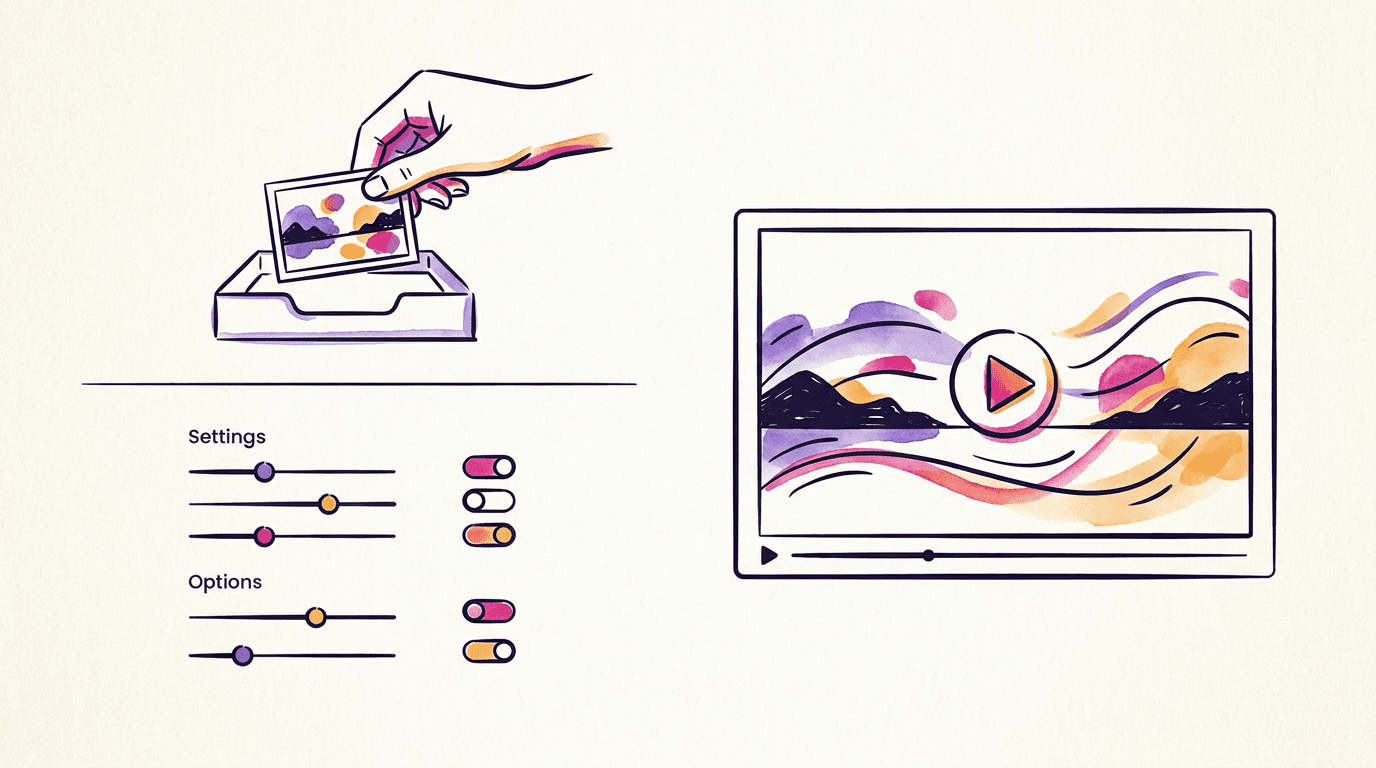
กฎเหล็กข้อแรก: จงอธิบาย "การเคลื่อนไหว" ไม่ใช่บอกลักษณะฉาก เพราะฉากมันมีอยู่ในรูปอยู่แล้ว เช่น การเขียนว่า "ผู้หญิงใส่โค้ตสีแดงยืนอยู่บนสะพาน" ถือเป็นการเปลืองคำโดยใช่เหตุเพราะโมเดลเห็นข้อมูลนี้อยู่แล้ว แต่ถ้าคุณเขียนใหม่ว่า "เธอหันหน้ามาทางกล้องแล้วยิ้มขณะที่สายลมพัดเส้นผมปลิวไสว กล้องค่อยๆ ดอลลี่เข้าไปช้าๆ (slow dolly-in)" แม้ความยาวคำจะเท่ากันแต่ได้เนื้อเน้นๆ
คำศัพท์เกี่ยวกับมุมกล้องจะช่วยได้เยอะมากเมื่อใช้โมเดลตระกูล Veo เช่น dolly in, orbit, handheld, static tripod shot, slow pan left โมเดลเหล่านี้ถูกเทรนมาด้วยบทบรรยายฉากภาพยนตร์ ทำให้มันเข้าใจภาษาการถ่ายภาพยนตร์ได้แม่นยำกว่าการใช้คำสั่งลอยๆ อย่าง "ทำให้ดูมีมิติไดนามิก (make it dynamic)" และผมแนะนำให้หลีกเลี่ยงคำว่า "dynamic" ไปเลยจะดีที่สุด เพราะไม่มีใครนิยามความหมายของมันตรงกันเป๊ะๆ แม้แต่ตัวโมเดลเองก็ตาม
บทเรียนราคาแพงอย่างหนึ่งที่เราเจอมาระหว่างการเตรียมคลิปตัวอย่างสำหรับบล็อกนี้คือ โมเดลเหล่านี้จะโฟกัสกับเหตุการณ์ที่เกิดขึ้นไปแล้วในเฟรมแรก และมักจะมองข้ามคำสั่งแอ็กชันที่จะให้เริ่มทำทีหลัง ครั้งหนึ่งเราเคยสั่ง Omni Flash ให้พลิกแพนเค้ก "ช่วงกลางคลิป" ผลคือได้คลิปแพนเค้กนอนนิ่งๆ 10 วินาทีเต็ม ลองไปสามรอบเสียไปสามดอลลาร์ฟรีๆ แต่พอปรับการเขียน prompt ให้ตัวแอ็กชันกำลังดำเนินอยู่ตั้งแต่แรก ก็ทำสำเร็จในทีเดียวเลย! ดังนั้น ประโยคอย่าง "น้ำเชื่อมกำลังไหลราดลงบนแพนเค้ก" จึงใช้ได้ผลดีกว่า "น้ำเชื่อมเริ่มไหลหลังจากผ่านไปสองวินาที" และสำหรับงานแปลงรูปภาพเป็นวิดีโอโดยเฉพาะ คุณควรเลือกภาพตั้งต้นที่ดูเหมาะสมและสมจริงที่จะเกิดการเคลื่อนไหวต่อนั่นเอง
และนี่คือแพทเทิร์นการเขียนเด็ดๆ ที่ใช้เมื่อไหร่ก็รอด:
- ภาพพอร์ตเทรตบุคคล: "subtle breathing, a slow blink, then a small smile; camera locked" (หายใจเบาๆ กะพริบตาช้าๆ แล้วยิ้มเล็กน้อย กล้องล็อกนิ่ง) ช่วยให้ภาพดูมีชีวิตจริงโดยไม่เกิดความบิดเบี้ยวแปลกๆ ของใบหน้าที่มักเกิดจากการขยับเยอะเกินไป
- ภาพถ่ายสินค้า: "slow 180-degree orbit around the object, studio lighting stays constant" (กล้องหมุนรอบวัตถุช้าๆ 180 องศา แสงในสตูดิโอคงที่) เป็นสูตรสำเร็จที่เวิร์กที่สุด พยายามเลือกภาพถ่ายต้นฉบับที่มีพื้นหลังเรียบๆ เข้าไว้
- ภาพทิวทัศน์: ระบุสิ่งที่กำลังเคลื่อนไหวให้ชัดเจน เช่น "clouds drift right, grass sways, light shifts warmer" (เมฆลอยไปทางขวา ยอดหญ้าลู่ลม แสงเปลี่ยนโทนอุ่นขึ้น) มิฉะนั้นโมเดลจะหันไปใช้มุกสิ้นคิดคือการซูมกล้องแบบสั่นๆ เกร็งๆ แทน
การวนลูป เฟรมสุดท้าย และวิดีโอยาว 148 วินาที
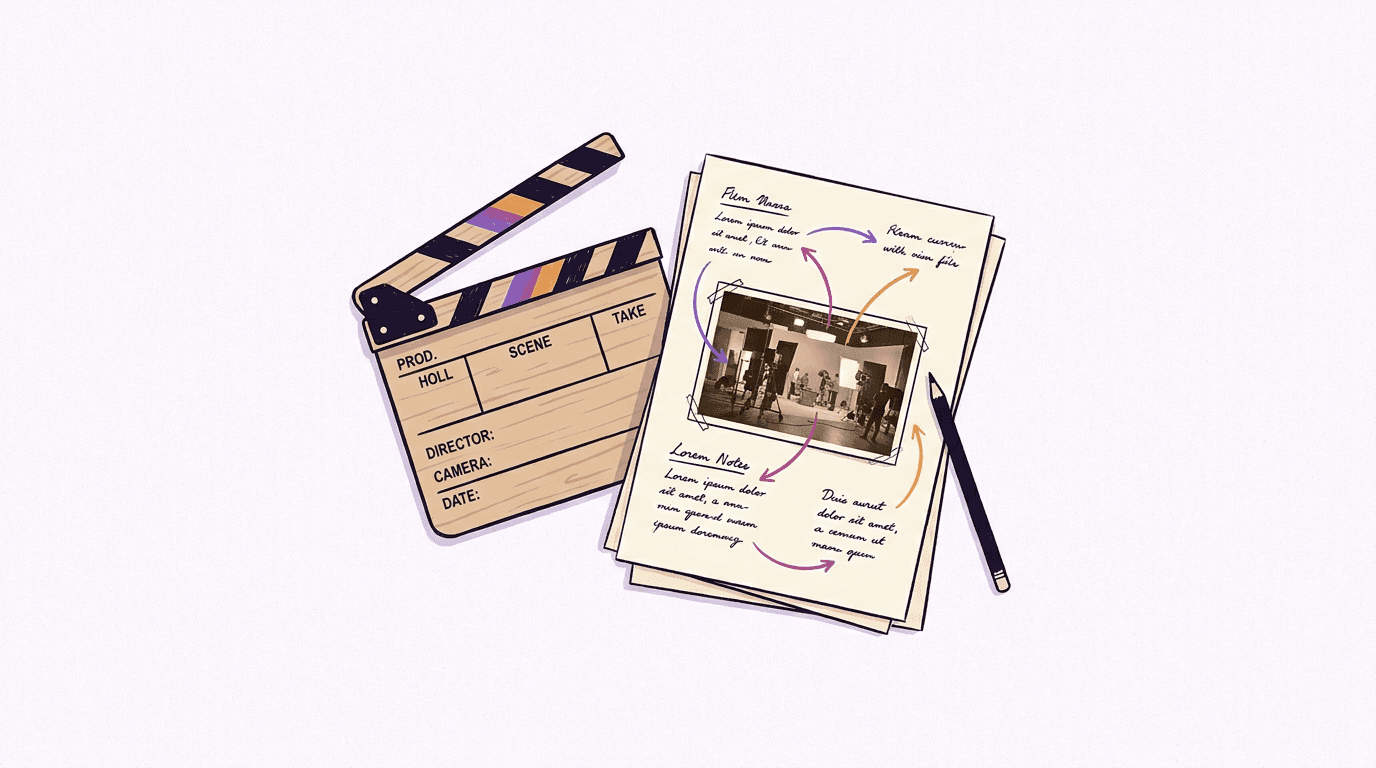
โมเดล Veo 3.1 รองรับการเลือกเฟรมสุดท้ายเสริมจากเฟรมแรกด้วย และ Omni 1.1 กับ Wan 3.0 ก็ทำได้เช่นกัน หากคุณส่งรูปภาพที่ต่างกันสองรูปให้โมเดล โมเดลจะเรนเดอร์เพื่อเปลี่ยนผ่าน (transition) ระหว่างรูปภาพเหล่านั้น ซึ่งทำให้คุณสามารถเสกภาพบรรยากาศกลางวันให้กลายเป็นกลางคืน หรือเปลี่ยนภาพร่างสเก็ตช์ให้เป็นชิ้นงานจริงได้ แต่ถ้าคุณส่งรูปเดียวกันเป็นทั้งเฟรมแรกและเฟรมสุดท้าย ผลลัพธ์ที่ได้คือคลิปที่จบลง ณ จุดเริ่มต้น หรือเรียกสั้นๆ ว่าคลิปลูปแบบไร้รอยต่อ (clean loop) เหมาะสำหรับนำไปทำเป็นพื้นหลังเว็บไซต์ หรือโพสต์แนวภาพขยับเฉพาะจุด (cinemagraph) ซึ่งนี่คือฟีเจอร์เด็ดที่หลายคนมองข้ามแต่ผมชอบมากที่สุดบนแพลตฟอร์มนี้
การต่อวิดีโอ (Extension) คืออีกหนึ่งทริกเด็ดของตระกูล Veo คลิปวิดีโอที่เจเนอเรตเสร็จแล้วสามารถกดเพิ่มความยาวได้ทีละ 7 วินาทีด้วย prompt ใหม่ และสามารถนำมาเชื่อมต่อกันยาวเหยียดได้สูงสุดถึง 148 วินาที โดยภาพยังคงความต่อเนื่องได้อย่างน่าอัศจรรย์ (ฟีเจอร์นี้รองรับเฉพาะ Veo 3.1 และ Fast เท่านั้น ส่วน Lite จะไม่สามารถทำได้) การเริ่มต้นสร้างคลิปยาวต่อกันจากรูปถ่ายใบโปรดของคุณถือเป็นเรื่องที่ใกล้เคียงกับภาพยนตร์ไร้สตอรี่บอร์ดมากที่สุดเท่าที่เทคโนโลยี API ยุคนี้จะมอบให้ได้ แต่มันก็พ่วงราคาที่แพงขึ้นตามความยาวด้วยเช่นกัน ดังนั้นควรคำนวณงบประมาณให้ดีก่อนที่คุณจะหลงรักไอเดียนี้ล่ะ ถ้า 30 วินาทีเพียงพอ Wan 3.0 จะเรนเดอร์จากรูปของคุณได้ในเทคเดียว ไม่ต้องต่อคลิป ไม่มีภาพเพี้ยนระหว่างช่วงต่อ ในราคา $1.50 ที่ 480p หรือ $3.00 ที่ 720p
ส่วน Omni Flash เองก็มีระบบต่อความยาว (extend) ของตัวเองแล้วเช่นกัน โดยแต่ละครั้งจะเพิ่มความยาวให้คลิปล่าสุดได้ 3 ถึง 10 วินาที และสามารถต่อกันไปเรื่อยๆ ได้สูงสุดประมาณ 40 วินาทีรวมทั้งหมด ซึ่งสั้นกว่าเพดาน 148 วินาทีของ Veo นอกจากนี้ยังคงมีระบบสั่งแก้ไขด้วยบทสนทนา (conversational editing) ควบคู่ไปด้วย: แค่อธิบายการแก้ไขลงไปในคลิปที่ทำเสร็จแล้ว เช่น "make it dusk, keep everything else the same" (เปลี่ยนเป็นเวลาพลบค่ำ โดยให้ทุกอย่างยังคงเดิม) แล้วจ่ายค่าบริการตามจำนวนวินาทีของคลิปอีกครั้ง — โมเดลยังรองรับวิดีโอที่ไม่ได้สร้างจากมันด้วย รวมถึงวิดีโอที่คุณอัปโหลดเอง และจะส่งวิดีโอคืนให้ในความยาวเท่าเดิม เป็นปรัชญาที่แตกต่างกัน การแก้ไขช่วยปรับแต่งช่วงเวลาหนึ่งๆ ส่วนการต่อความยาวคือการขยายไทม์ไลน์
คำถามที่พบบ่อย (FAQ)
ฉันสามารถแปลงรูปภาพเป็นวิดีโอฟรีได้ไหม?
เกือบจะฟรีเลยครับ บัญชีใหม่ของ BananaBanana จะได้รับเครดิตฟรี $0.20 ทันทีโดยไม่ต้องผูกบัตร ซึ่งเทียบเท่ากับราคาสำหรับการเจนคลิปไม่มีเสียงยาว 4 วินาทีด้วยโมเดล Veo 3.1 Lite จากรูปถ่ายของคุณได้ 2 ครั้ง หลังจากนั้นจะเป็นการจ่ายตามการใช้งานจริง (pay per clip) เริ่มต้นที่ $0.10 เท่านั้น
ตัวเลือกการแปลงรูปภาพเป็นวิดีโอผ่าน API ที่ถูกที่สุดคือโมเดลไหน?
บน BananaBanana ตัวเลือกที่ประหยัดที่สุดคือ Veo 3.1 Lite โดยราคาอยู่ที่ $0.10 สำหรับคลิปไม่มีเสียงยาว 4 วินาที ความละเอียด 720p และ $0.18 หากต้องการเพิ่มเสียงประกอบ ราคานี้คิดต่อการเจเนอเรตที่สำเร็จเท่านั้น หากสร้างไม่ผ่านระบบจะคืนเครดิตให้โดยอัตโนมัติ ไม่ต้องสมัครแพ็กเกจรายเดือน และไม่ต้องยุ่งยากตั้งค่าระบบ Google Cloud
วิดีโอที่สร้างขึ้นมาสามารถใส่เสียงด้วยได้ไหม?
ได้แน่นอนครับ โมเดลตระกูล Veo 3.1 จะมีปุ่มเปิด/ปิดเสียงประกอบ (เช่น เสียงพูด เสียงเอฟเฟกต์ หรือบรรยากาศแวดล้อมที่อธิบายลงไปใน prompt) Gemini Omni Flash จะสร้างเสียงประกอบมาให้ในตัวเสมอ โดยรวมอยู่ในราคารายวินาทีแล้ว ($0.03 ที่ 360p ถึง $0.30 ที่ 4K) ส่วน Wan 3.0 ใส่เสียงประกอบให้ฟรี และ Grok Imagine Video 1.5 พูดบทที่คุณเขียนได้
ฉันสามารถทำรูปถ่ายแนวตั้งให้เคลื่อนไหวเพื่อลง TikTok หรือ Reels ได้ไหม?
ทำได้แน่นอนครับ โมเดลทั้ง 7 ตัวรองรับสัดส่วน 9:16 และ Grok Imagine Video 1.5 ยังเพิ่ม 1:1, 3:2 และ 2:3 แค่อัปโหลดรูปภาพแล้วเลือกอัตราส่วนเป็น 9:16 แต่อย่าลืมว่ารูปต้นฉบับจะถูกครอปเพื่อให้พอดีกับอัตราส่วนนี้ ดังนั้นเผื่อพื้นที่ว่างด้านบน (headroom) ในรูปต้นฉบับไว้สักนิดนึงครับ
วิดีโอ AI ที่แปลงมาจากรูปภาพสามารถมีความยาวได้สูงสุดเท่าไหร่?
การสร้างหนึ่งคลิปจะยาว 4–8 วินาทีในโมเดลตระกูล Veo, 3–10 วินาทีบน Omni Flash, 4–15 วินาทีบน Grok และสูงสุด 30 วินาทีในเทคเดียวบน Wan 3.0 นอกจากนี้ คลิปจากโมเดล Veo 3.1 และ Veo 3.1 Fast ยังสามารถเลือกใช้ฟังก์ชันต่อความยาว (Extension) เพิ่มทีละ 7 วินาที ไปจนยาวได้สูงสุดถึง 148 วินาที โดยยังคงภาพที่ต่อเนื่องสมจริงจากรูปถ่ายดั้งเดิมของคุณได้เป็นอย่างดี ส่วน Omni 1.1 ต่อได้ถึงประมาณ 40 วินาที