AI画像動画変換:写真をリアルに動かす動画生成ガイド
AI画像動画変換の仕組み、Veo 3.1・Omni Flash・Wan 3.0・Grokの比較、$0.10からの料金、カメラワーク指示やループ、最長148秒の連続生成まで実機の検証を交えて徹底解説。

AI画像動画変換(Image to Video)とは、1枚の静止画を動画の最初のフレーム(始点)として扱い、その後の展開をAIモデルがすべて予測・補完して生成する技術です。物体の動きやカメラワーク、光の変化、場合によっては効果音やBGMまで自動で作り出します。あなたが用意するのは、写真と「どう動かしたいか」を指示するテキストプロンプトだけ。モデルがそれらを解析し、元の画像を驚くほど自然に動かした4〜10秒程度のショート動画を書き出します。
手っ取り早く試したい方へ:BananaBananaジェネレーターに写真をアップロードして、動きを指示するプロンプトを入力し、2〜5分待つだけです。料金はVeo 3.1 Liteを使った4秒の無声動画で$0.10から。音声を有効にすると$0.18になり、Gemini Omni Flashならサウンド付きの本格的な動画を$0.09から(秒単位の課金で、360pの$0.03から4Kの$0.30まで)、Wan 3.0なら音声無料で4秒・480pを$0.20から生成できます。新規登録アカウントには$0.20分の無料クレジットが付与されるので、無声のテスト動画を2本、完全無料で試せます。
BananaBananaでは本番環境で7種類の動画生成モデルを稼働させており、そのすべてが写真を最初のフレームとして受け付けます。そこで本記事では7モデルすべてを取り上げます。内容はマーケティング資料のうたい文句ではなく、実際の生成ログから得られた知見に基づいています。もちろん失敗例も包み隠さず公開します。時には、成功例よりも失敗例の方が役立つこともあるからです。
AI画像動画変換の仕組みとは?
技術的な裏側を言うと、アップロードされた静止画は「条件付けフレーム(Conditioning Frame)」としてAIモデルに入力されます。GoogleのGemini API動画ドキュメントによると、Veo 3.1は「画像ベースのディレクション(image-based direction)」と「フレーム指定生成(frame-specific generation)」に対応しています。要するに、写真が動画全体の方向性を決定づけ、狙った位置に特定のフレームを固定できるということです。モデルはシーンの状況を読み解き、現実世界の物理法則(写真の中の水がどう波立つか、風で髪がどうなびくかなど)をシミュレーションしながら、開始地点から次のフレームへと順番にレンダリングしていきます。
つまり、生成された動画の最初の1コマ(最初のフレーム)は、あなたがアップロードした写真とほぼ完璧に一致します(ピクセル単位の再現性)。そして、2コマ目以降の動きはすべてAIの「創作」です。そのため、質の高い動画を作るプロンプトの秘訣は、AIがすでに画像から読み取っている情報をダラダラ書くのではなく、新しく「創り出すべき動き」に文字数を割くことです。
この仕組みは、動きが容易に予測できるようなシーン(潜在的な動きを持つ画像)で特に絶大な効果を発揮します。ポートレートなら自然な呼吸や瞬き、コーヒーからは湯気が立ち上り、駐車中の車が滑らかに走り出すといった表現が得意です。逆に、動きの余地が全くない画像は苦手です。例えば、白背景に配置された静止した商品のレンダリング画像を読み込ませ、プロンプトで動きの指示も与えない場合、AIはとりあえず「カメラをゆっくり寄せる(ズーム)」くらいしかできなくなります。エラーにはなりませんが、動きとしてはかなり退屈な仕上がりになってしまいます。
写真から動画を生成するのに最適なAIモデルは?
BananaBananaで提供している7つの動画モデルはすべて、アップロード画像を最初のフレームとして受け取ります。ただし、性能の限界(上限)と生成にかかるコスト(料金)がそれぞれ異なります。まずはGoogleのモデルから。
| Veo 3.1 | Veo 3.1 Fast | Veo 3.1 Lite | Gemini Omni Flash | |
|---|---|---|---|---|
| 料金(4秒・無声) | $0.70 | $0.35 | $0.10 | — |
| 料金(4秒・音声付) | $1.50 | $0.50 | $0.18 | 360pで$0.12、720pで$0.40 |
| 最大解像度 | 4K | 4K | 1080p | 4K(アップスケール) |
| 生成時間(長さ) | 指定可能(4/6/7/8秒) | 指定可能(4/6/7/8秒) | 指定可能(4/6/7/8秒) | 3〜10秒(秒単位で指定可能) |
| 音声生成 | オン/オフ選択可能 | オン/オフ選択可能 | オン/オフ選択可能 | 常時オン |
| 最終フレーム指定・ループ | 対応 | 対応 | 対応 | 対応(Omni 1.1) |
| 延長 | 最長148秒 | 最長148秒 | 非対応 | 最長40秒、加えて動画編集 |
私のおすすめ(普段使い)はVeo 3.1 Fastです。フラッグシップ機の半額でありながら、秒数指定や最終フレームの設定、動画の延長といった強力な機能を網羅しています。SNS投稿サイズなら、最上位のVeo 3.1との画質差はほとんど気になりません。まずはアイデアが実際に動くかどうか試してみたいときは、1本わずか$0.10のVeo 3.1 Liteでテストを重ねるのが賢いやり方です。最上位のVeo 3.1は、水や布地の質感、衝突時のダイナミックな挙動をリアルに描きたい場合や、4K解像度が必須のクリエイティブで真価を発揮します。画像と同じくらい音(オーディオ)が重要な作品なら、Gemini Omni Flashの一択。解像度が360pから4Kまで上がるにつれて秒あたりの料金がどう変わるかも含め、詳細や制約事項については別のOmni Flash APIレビューで詳しく分析しています。前世代のOmni Flash 1.0も引き続き選択でき、長さは4〜10秒、受け付けるのは最初のフレームのみです。
上の動画は、この記事のために本番環境のVeo 3.1 Fastで実際に生成した作例です。デスクに置かれた「ヨットの額入り写真」から、写真の中の海だけが動き出し、カメラがゆっくりとズームインしていく様子をプロンプトで指示しました。一発撮りで編集は一切なし。無声プランで生成しています。この「写真が目覚めて動き出す」ようなエフェクトが、あなたのアップロードした画像でも手軽に実現可能です。
続いて、9月に加わったAlibabaとxAIの2モデルです。
| Wan 3.0 | Grok Imagine Video 1.5 | |
|---|---|---|
| 料金(4秒・音声付) | 480pで$0.20、720pで$0.40、1080pで$0.80 | 720pで$0.56 |
| 最大解像度 | 1080p | 1080p(参照画像は720pのみ) |
| 生成時間(長さ) | 4、6、8、10、15、20、30秒 | 4〜15秒の任意の整数 |
| 音声生成 | デフォルトでオン・無料、オフにも可能 | 常時オン、リップシンクしたセリフ付き |
| 最終フレーム指定・ループ | 対応 | 非対応 |
| 延長 | 非対応(ただし1テイクで30秒) | 非対応 |
10秒を超える長さが必要なとき、あるいは追加料金なしで音声を付けたいとき、私が写真を託すのはWan 3.0です。Grokは、写真の人物に何かをしゃべらせたいときのモデル。セリフを引用符で書けば、口の動きがそれに合わせてくれます。同じ気球の写真(Nano Banana Proで生成したもので、実在の人物は写っていません)を両方に通し、プロンプトも同じく「係留された気球が少し浮き上がり、バーナーの炎が上がって、霧が流れる」としました。
Wan 3.0、720pで6秒、$0.60。写真をほぼピクセル単位で保ったまま気球を数メートル持ち上げ、静止画にはなかった係留ロープまで見せてくれました。短いバーナーの噴射音と鳥のさえずりも、重ねて頼まなくても音声トラックに入っています。
Grok Imagine Video 1.5、720pで6秒、$0.84。動きはより控えめで、元画像への忠実さは同じ。ログから知っておきたい点がひとつあります。ファイルは正確な720行ではなく、1280×704で返ってきました。フィードに載せるなら問題ありませんが、合成作業をするなら少し面倒です。
写真から動画を生成する手順(ステップ・バイ・ステップ)
ジェネレーターでの操作は、全体のステップを合わせても1分程度(レンダリング時間を除く)で完了します。
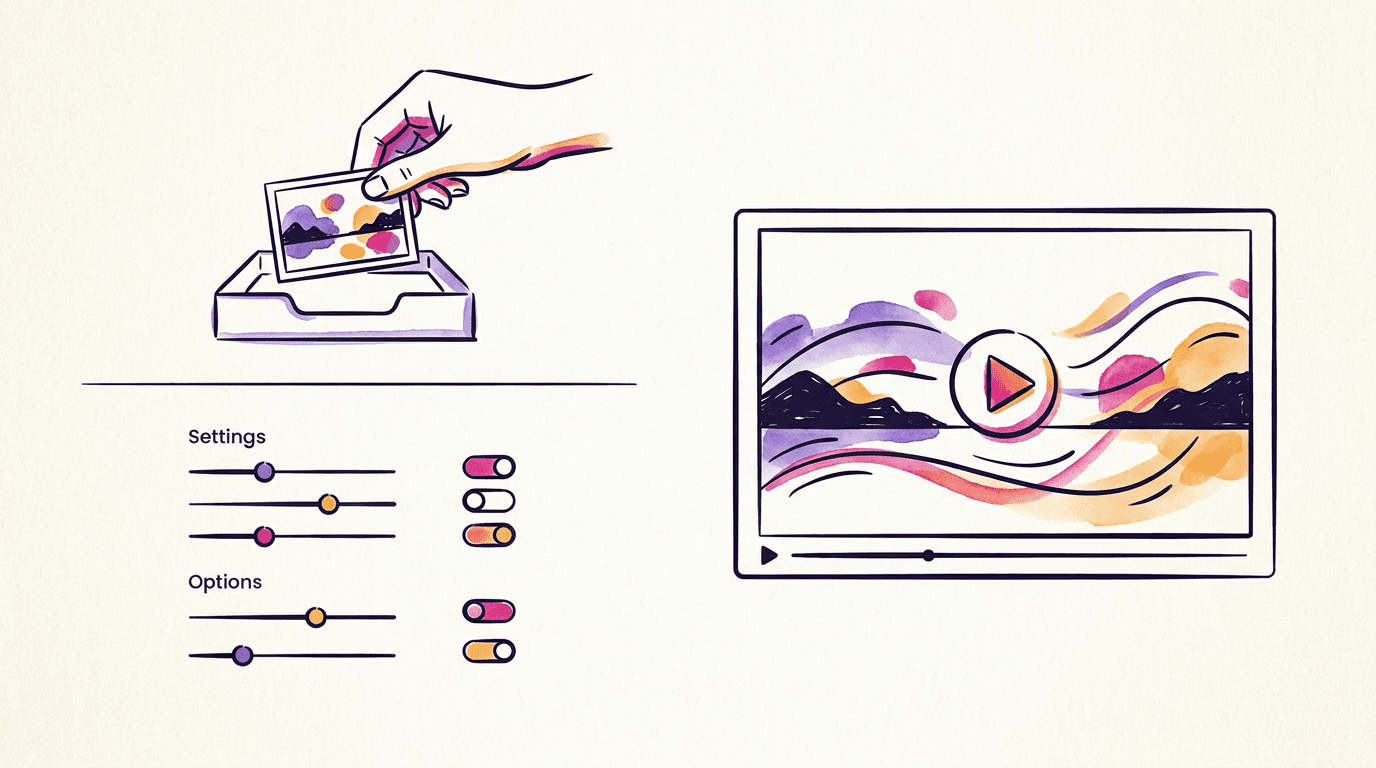
- ジェネレーターを「動画モード」に切り替え、使用するモデルを選択します。初めての方は、1回$0.10で試せるVeo 3.1 Liteがおすすめです。
- 元となる写真を最初のフレームとしてアップロードします(JPGまたはPNG形式)。動画のアスペクト比に合わせて自動クロップされるため、生成前に端が見切れていないか確認しておきましょう。
- アスペクト比を16:9(横画面)または9:16(縦画面)から選びます。縦画面はTikTokやInstagram Reelsなどに最適。モデルは縦構図のトリミングもスムーズに処理してくれます。
- 動きを指示する「モーションプロンプト」を入力します(書き方は次のセクションで解説)。必要に応じて、画面に含めたくない要素(最大1,000文字のネガティブプロンプト)も設定できます。
- 動画の秒数と音声生成の有無を選択します。Veoモデルでは両方とも厳密に設定できます。Omni Flashでは、3秒から10秒までの任意の長さを選択でき、音声は常にオンになります。Wan 3.0は最長30秒で、無料のサウンドトラックはオフにもできます。Grokは4〜15秒の任意の長さで、常にしゃべります。
- 「生成」をクリックします。処理には約2〜5分かかります。生成中にブラウザのタブを閉じても問題ありません。完了した動画は履歴ページに30日間保存されます。
クレジットは、生成が正常に成功したときのみ消費されます。万が一レンダリングに失敗した場合は自動的に全額返金されます。動画生成は画像よりも試行錯誤(イテレーション)が多いため、この返金仕様は非常に安心です。
画像動画変換のプロンプト(指示文)の書き方
ルールその1:「シーンではなく、動きを説明する」ことです。シーンの情報は、すでに写真そのものが語っています。「赤いコートを着た女性が橋の上に立っている」と書いても、AIがすでに見ている情報をなぞるだけで、プロンプトの文字数が無駄になります。代わりに「彼女がカメラに向かって振り返り、風に髪をなびかせながら微笑む。カメラはゆっくりと前進(ドリーイン)する」と書きましょう。同じ長さでも、こちらのプロンプトには動きの指示(シグナル)が凝縮されています。
Veoでは、カメラワークを表す専門用語が驚くほど効きます。「Dolly in(ドリーイン)」「Orbit(オービット/回り込み)」「Handheld(手持ちカメラ風)」「Static tripod shot(三脚固定)」「Slow pan left(左へのゆっくりしたパン)」といった用語を使いましょう。モデルは映像制作のト書き(スクリプト)でトレーニングされているため、「ダイナミックに動かして」のような曖昧な表現よりも、シネマティックな業界用語に正確に反応します。「ダイナミック」という言葉は、AIを含めて誰も具体的な正解を共有できないため、使わないのが無難です。
このブログのデモ映像を作る過程で、私たちが身銭を切って学んだ重要なレッスンがあります。それは、「AIモデルは、最初のフレームですでに始まっている動きを維持するのは得意だが、後から発生するようなアクション指示はスルーしやすい」ということです。以前、Gemini Omni Flashに対して「クリップの中盤あたりでホットケーキを裏返す(pancake flip)」と指示したところ、ホットケーキが10秒間ピクリとも動かない動画が生成されました。1回$1.00の生成を3回繰り返し、すべて失敗。そこで「シロップが山盛りのホットケーキに注がれている」といった「すでに進行中のアクション」としてプロンプトを書き換えたところ、1発で成功しました。つまり、「2秒後にシロップが注がれ始める」よりも「シロップが注がれている最中」と指示する方が圧倒的にうまくいきます。静止画から動画を作る際は、狙ったアクションが進行中であることを想起させるような写真を始点に選ぶのがコツです。
以下に、鉄板として使えるプロンプトの構成パターンを紹介します。
- 人物(ポートレート): 「subtle breathing, a slow blink, then a small smile; camera locked(かすかな呼吸、ゆっくりとした瞬き、その後に見せる小さな微笑み。カメラは固定)」のように指示すると、急激な動きによる顔の崩れ(不気味の谷現象)を防ぎつつ、息を呑むような生命感を吹き込めます。
- 商品(プロダクト): 「slow 180-degree orbit around the object, studio lighting stays constant(オブジェクトの周りをカメラが180度ゆっくりと回り込む、スタジオの照明は一定)」は、最も堅実で美しく仕上がります。元の写真の背景はできるだけシンプルにしておくのが成功の秘訣です。
- 風景・自然: 動かしたい要素を明確に指定します(「clouds drift right, grass sways, light shifts warmer(雲が右へと流れ、草が揺れ、光が温かみのある色合いに変化する)」)。これがないと、AIはとりあえずカメラをゆっくり寄せるズームだけで済ませてしまいます。
ループ、最終フレームの固定、そして148秒の動画生成
Veo 3.1モデルは、最初のフレームだけでなく、オプションで「最終フレーム(最後の1コマ)」を指定することもできます。Omni 1.1とWan 3.0も同様です。異なる2枚の写真を始点と終点に設定すれば、その間を補完する滑らかなトランジションを生成可能です。これを利用すれば、昼の風景を夜に変えるモーフィングや、ラフスケッチを完成品のデザインに落とし込むといった動画が簡単に作れます。さらに、同じ写真を最初と最後の両方に指定すれば、動画の終わりと始まりが完璧につながる「無限ループ動画(シネマグラフ)」が完成します。Webサイトの背景動画やSNSでの映える投稿にぴったりで、個人的にはもっと使われてほしいお気に入り機能です。
また、Veoならではの裏技として「動画の延長(Extension)」があります。生成が完了した動画に対して、新しいプロンプトを指定しながら7秒ずつ動画を後ろに伸ばしていくことができ、一貫性を保ったまま最長148秒までつなげることが可能です(Veo 3.1およびVeo 3.1 Fast限定。Liteは非対応)。手持ちの写真を起点にストーリーを展開していくこの機能は、現状のAPIで利用できる最も手軽な「絵コンテいらずの映画制作」と言えます。ただし、延長を重ねるごとに費用も積み重なる(累積される)ため、作り込む前にあらかじめ予算を計算しておくことをお勧めします。30秒で足りるなら、Wan 3.0が写真から1テイクでレンダリングしてくれます。つなぎ目も一貫性のズレもなく、480pで$1.50、720pで$3.00です。
一方、Gemini Omni Flashにも独自の延長機能が追加されました。1回のステップで直近のクリップに3〜10秒を追加でき、合計で約40秒まで連結可能です(Veoの148秒より短い上限です)。さらに、それとは別に「対話型の編集(Conversational Editing)」も引き続き利用できます。生成された動画に対して「夕暮れ時に変更して。他の要素はすべてそのままで」といった追加の指示を出すことで、新しく書き直すことができます(変更された秒数に応じて再度料金が発生します)。また、Omni Flashは自身で生成した動画以外にも、アップロードされた既存の動画を受け入れ、同じ長さに編集して返却できます。設計思想はまったく異なり、編集はある一瞬を磨き上げるものであるのに対し、延長はタイムラインを伸ばしていくものです。
FAQ
写真を無料で動画に変換することはできますか?
実質的に可能です。BananaBananaの新規アカウントを作成すると、クレジットカードの登録なしで$0.20分の無料クレジットが付与されます。これはVeo 3.1 Liteを使用した4秒の無声動画2本分に相当します。それ以降は、1回あたり$0.10からの従量課金(Pay-per-clip)となります。
画像から動画を作成する最安のAPIオプションは何ですか?
BananaBananaのVeo 3.1 Liteが最安です。4秒の720p無声動画が1回$0.10、音声付きが$0.18で生成できます。料金は生成に成功したときのみ発生し、失敗時は自動で返金されます。月額のサブスクリプション契約やGoogle Cloudの複雑な初期設定も不要です。
生成された動画に音(オーディオ)を含めることはできますか?
はい、可能です。Veo 3.1系の各モデルには音声のオン/オフ設定(プロンプトに記載したセリフ、効果音、環境音をAIが自動生成)があります。Gemini Omni Flashは常に音声を生成し、その料金は秒単位の価格(360pの$0.03から4Kの$0.30まで)に含まれています。Wan 3.0はサウンドトラックを無料で付け、Grok Imagine Video 1.5はあなたが書いたセリフをしゃべります。
TikTokやInstagram Reels向けに縦長の写真から動画を作れますか?
はい、提供している7つのモデルすべてが9:16のアスペクト比に対応しており、Grok Imagine Video 1.5はさらに1:1、3:2、2:3にも対応します。写真をアップロードして「9:16」を選択するだけですが、アップロードした画像が指定の比率にクロップされるため、元の写真の上下や重要な部分に少し余白(マージン)を残しておくのがおすすめです。
写真から生成するAI動画の最大時間はどのくらいですか?
1回の生成時間は、Veoモデルで4〜8秒、Omni Flashで3〜10秒、Grokで4〜15秒、Wan 3.0なら1テイクで最長30秒です。さらにVeo 3.1およびVeo 3.1 Fastでは、最初の写真からビジュアルの一貫性を引き継いだまま、7秒ずつ動画を延長(最大148秒まで)してつなげることができ、Omni 1.1も約40秒まで延長できます。