AI Image to Video: Turn Any Photo into a Moving Clip
How AI image to video works, which model to pick (Veo 3.1, Omni Flash, Wan 3.0, Grok), real prices from $0.10 per clip, motion prompts, loops, 148-second chains.

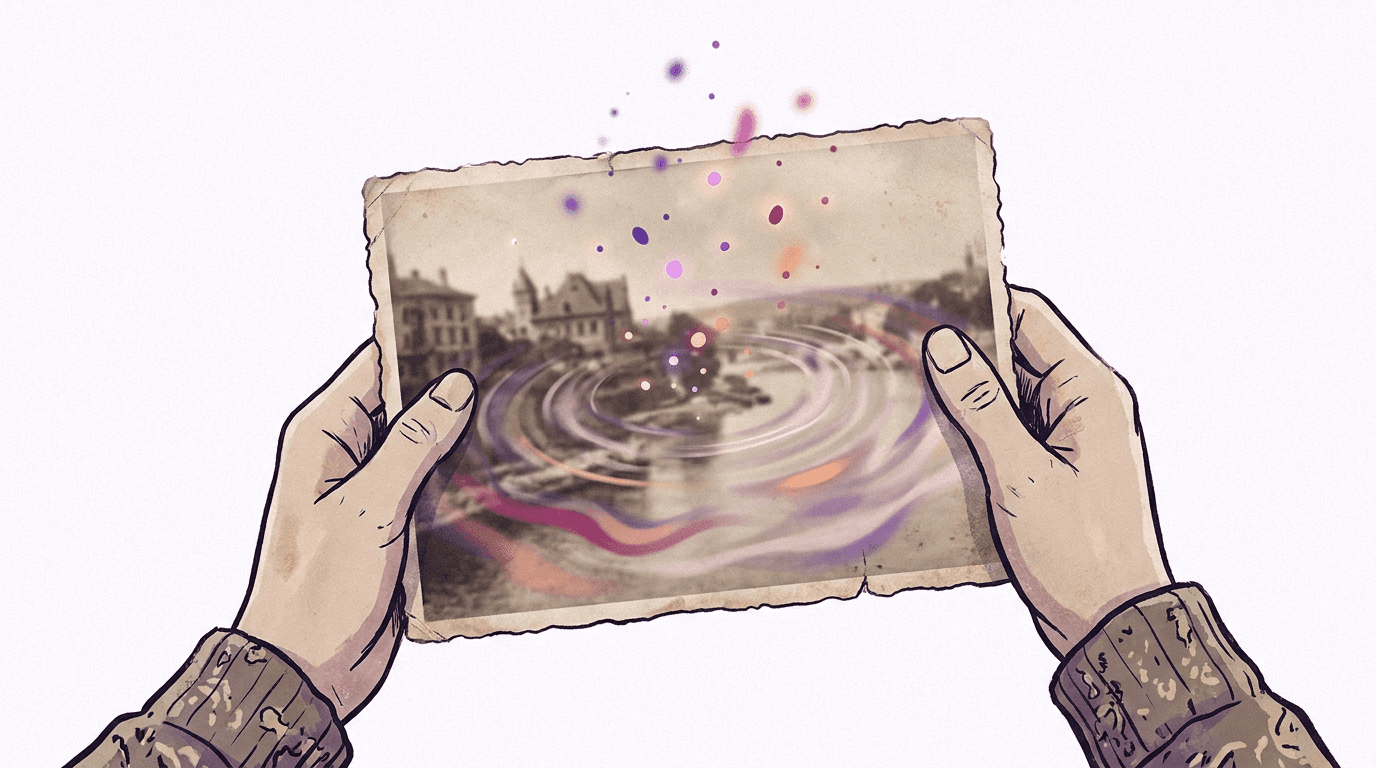
AI image to video is a generation technique where a model takes one still picture, treats it as the first frame of a clip, and invents everything that happens next: motion, camera movement, lighting changes, sometimes sound. You supply a photo and a text description of what should move. The model returns a short video, usually 4 to 10 seconds, in which your exact image comes alive.
The short version, if that's all you need: upload a photo in the BananaBanana generator, describe the motion, wait 2–5 minutes. A silent 4-second clip from your photo starts at $0.10 on Veo 3.1 Lite, sound raises that to $0.18, Gemini Omni Flash animates a photo with a full soundtrack from $0.09 (it bills by the second, $0.03 at 360p to $0.30 at 4K), and Wan 3.0 does it with free sound from $0.20 for 4 seconds at 480p. New accounts get $0.20 free, which covers two silent test clips.
We run seven video models in production and every one of them accepts a photo as the first frame, so this guide covers all seven, written from actual generation logs rather than marketing pages. Including the failures. Some of those are more instructive than the successes.
How does AI image to video work?
Under the hood the still image is passed to the model as a conditioning frame. Google's Gemini API video docs describe Veo 3.1 as supporting "image-based direction" and "frame-specific generation," which in plain English means your picture steers the whole clip and you can pin exact frames where you want them. The model reads the scene, guesses at the physics (how the water in your photo would ripple, how hair would move in wind), and renders frame after frame forward from your starting point.
The practical consequence: the first frame of the output is your photo, nearly pixel for pixel. Everything after it is invented. Good prompts spend their words on the invention, not on re-describing what the model can already see.
This works startlingly well for scenes with obvious latent motion. A portrait breathes and blinks. Steam rises off coffee. A parked car pulls away. It works less well when the photo contains no plausible motion at all: feed it a flat product render on a white background with no motion cue in the prompt and you tend to get a slow, slightly nervous zoom. Not broken, just boring.
Which model turns a photo into video best?
All seven video models on the platform accept an image as the first frame. They differ in ceilings and in what you pay. The Google models first:
| Veo 3.1 | Veo 3.1 Fast | Veo 3.1 Lite | Gemini Omni Flash | |
|---|---|---|---|---|
| Price (4s, silent) | $0.70 | $0.35 | $0.10 | — |
| Price (4s, with audio) | $1.50 | $0.50 | $0.18 | $0.12 at 360p, $0.40 at 720p |
| Max resolution | 4K | 4K | 1080p | 4K (upscaled) |
| Duration | exact 4/6/7/8 s | exact 4/6/7/8 s | exact 4/6/7/8 s | exact 3–10 s |
| Audio | optional toggle | optional toggle | optional toggle | always on |
| Last frame + loops | yes | yes | yes | yes (Omni 1.1) |
| Extend | to 148 s | to 148 s | no | to 40 s, plus video editing |
My default is Veo 3.1 Fast. It keeps the useful controls (exact duration, an optional last frame, extension) at half the flagship price, and for social-sized output the quality gap against full Veo 3.1 rarely shows. Lite at $0.10 is where I test whether an idea moves at all before spending real money on it. Full Veo 3.1 earns its price when the clip involves water, fabric, or collisions, or when the delivery spec says 4K. Omni Flash is the pick when the sound matters as much as the picture; we took it apart in a separate Omni Flash API review if you want the details, including how its per-second price scales from 360p up through 4K. The previous Omni generation, Omni Flash 1.0, is still selectable at 4 to 10 seconds and takes a first frame only.
The clip above is a Veo 3.1 Fast generation from our production pipeline, made for this article: a framed photograph of a sailboat on a desk, and the prompt asks the sea inside the frame to start moving while the camera slowly pushes in. One take, no editing, silent by choice (Fast's silent tier is what we use for drafts). That "photo waking up" effect is essentially what the model does to your own uploads.
Then the two models that joined in September, from Alibaba and xAI:
| Wan 3.0 | Grok Imagine Video 1.5 | |
|---|---|---|
| Price (4s, with audio) | $0.20 at 480p, $0.40 at 720p, $0.80 at 1080p | $0.56 at 720p |
| Max resolution | 1080p | 1080p (reference images at 720p only) |
| Duration | 4, 6, 8, 10, 15, 20 or 30 s | any whole number from 4 to 15 s |
| Audio | on by default and free, can be switched off | always on, lip-synced dialogue |
| Last frame + loops | yes | no |
| Extend | no, but 30 s in a single take | no |
Wan 3.0 is the one I'd point a photo at when the clip has to run longer than ten seconds or has to have sound without paying extra for it. Grok is for a photo of a person who then has to say something: write the line in quotes and the mouth follows it. Same balloon photo (a Nano Banana Pro render, so nobody's likeness is involved) through both, same prompt asking the tethered balloon to rise a little while its burner flares and the mist drifts:
Wan 3.0, six seconds at 720p, $0.60. It kept the photo nearly pixel for pixel, lifted the balloon a few metres, revealed a tether rope that wasn't in the still, and put short burner bursts and birdsong on the track without being asked twice.
Grok Imagine Video 1.5, six seconds at 720p, $0.84. Subtler motion, the same fidelity to the source, and a detail from the logs worth knowing: the file came back at 1280×704, not a true 720 rows. Fine for a feed, a nuisance if you're compositing.
How to generate video from a photo, step by step
The whole flow on the generator takes about a minute of your time plus render time.
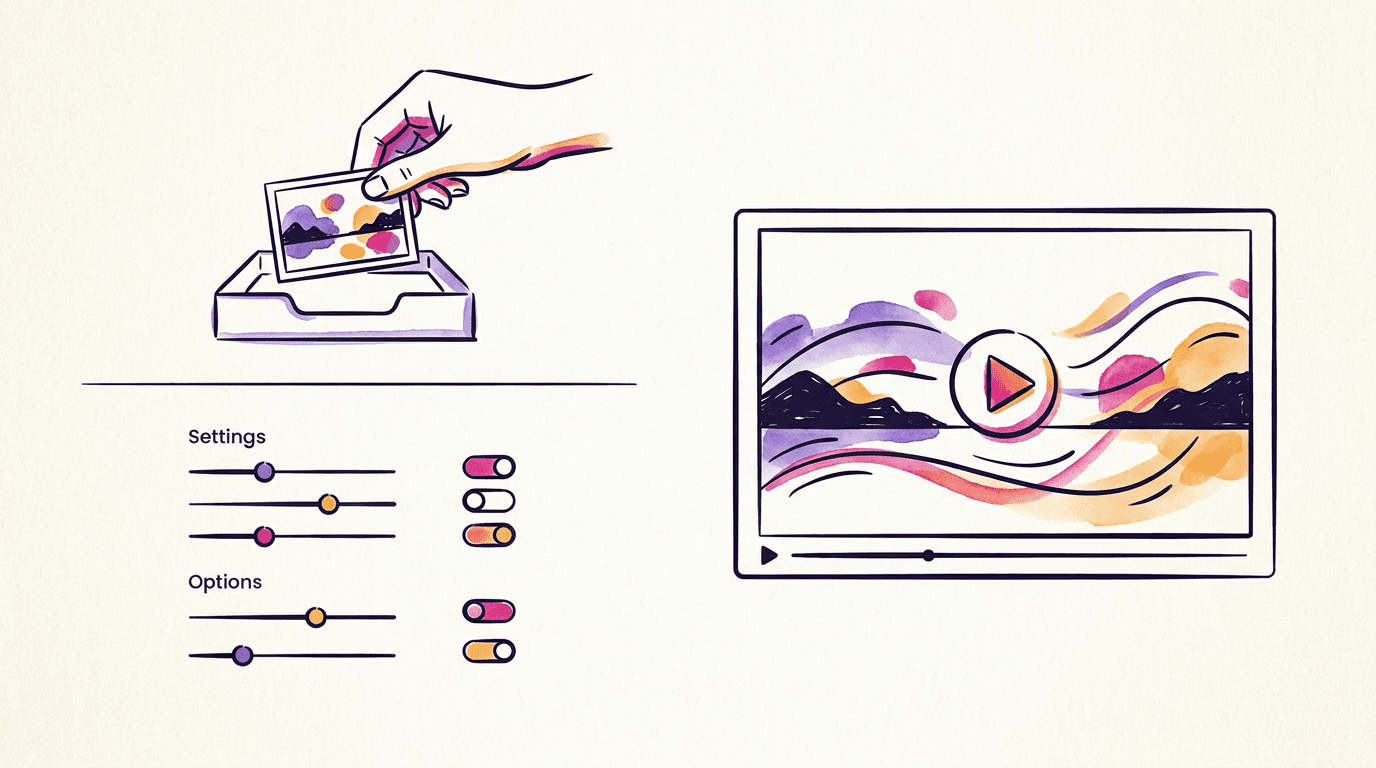
- Switch the generator to video mode and pick a model. For a first try, Veo 3.1 Lite at $0.10 is the cheap way to learn.
- Upload your photo as the first frame. JPG or PNG, and it gets cropped to the video's aspect ratio, so check the edges before you generate.
- Pick 16:9 or 9:16. Vertical works fine for TikTok and Reels; the model handles portrait framing without complaint.
- Write the motion prompt (next section) and, optionally, a negative prompt of up to 1,000 characters for things you don't want.
- Choose duration and whether you want audio. Both are exact settings on Veo; on Omni Flash you pick any length from 3 to 10 seconds and audio is always on. Wan 3.0 goes up to 30 seconds with a free soundtrack you can switch off, and Grok takes any length from 4 to 15 and always talks.
- Generate. Videos take roughly 2–5 minutes. You can close the tab; results wait in your history for 30 days.
Balance is only charged when a generation succeeds. Failed renders refund automatically, which matters more in video than in images because you'll iterate.
How do you write motion prompts for image to video?
Rule one: describe the motion, not the scene. The scene is already in the photo. "A woman in a red coat stands on a bridge" wastes the prompt on facts the model has. "She turns toward the camera and smiles as wind lifts her hair, slow dolly-in" is the same length and all signal.
Camera words do a lot of work with Veo. Dolly in, orbit, handheld, static tripod shot, slow pan left. The models were clearly trained on footage descriptions, and they respond to film vocabulary more reliably than to loose phrasing like "make it dynamic." I'd probably avoid "dynamic" altogether. Nobody agrees on what it means, including the model.
One lesson we learned the expensive way while producing demo clips for this blog: these models keep whatever is already happening in the first frame and quietly drop actions scheduled to start later. We once asked Omni Flash for a pancake flip "around the middle of the clip" and got ten seconds of a pancake just sitting there. Three times in a row, a dollar per ten-second take. Rewriting the action as already in progress fixed it on the first try. So: "syrup is pouring onto the stack" beats "syrup starts pouring after two seconds," and for image to video specifically, pick a starting photo where the action you want is at least plausible mid-motion.
A few patterns that keep earning their keep:
- Portraits: "subtle breathing, a slow blink, then a small smile; camera locked" reads as alive without the uncanny warp big movements cause.
- Products: "slow 180-degree orbit around the object, studio lighting stays constant" is the workhorse. Keep the background simple in the source photo.
- Landscapes: name the moving elements ("clouds drift right, grass sways, light shifts warmer") or you'll get the nervous-zoom fallback.
Loops, last frames, and 148-second videos
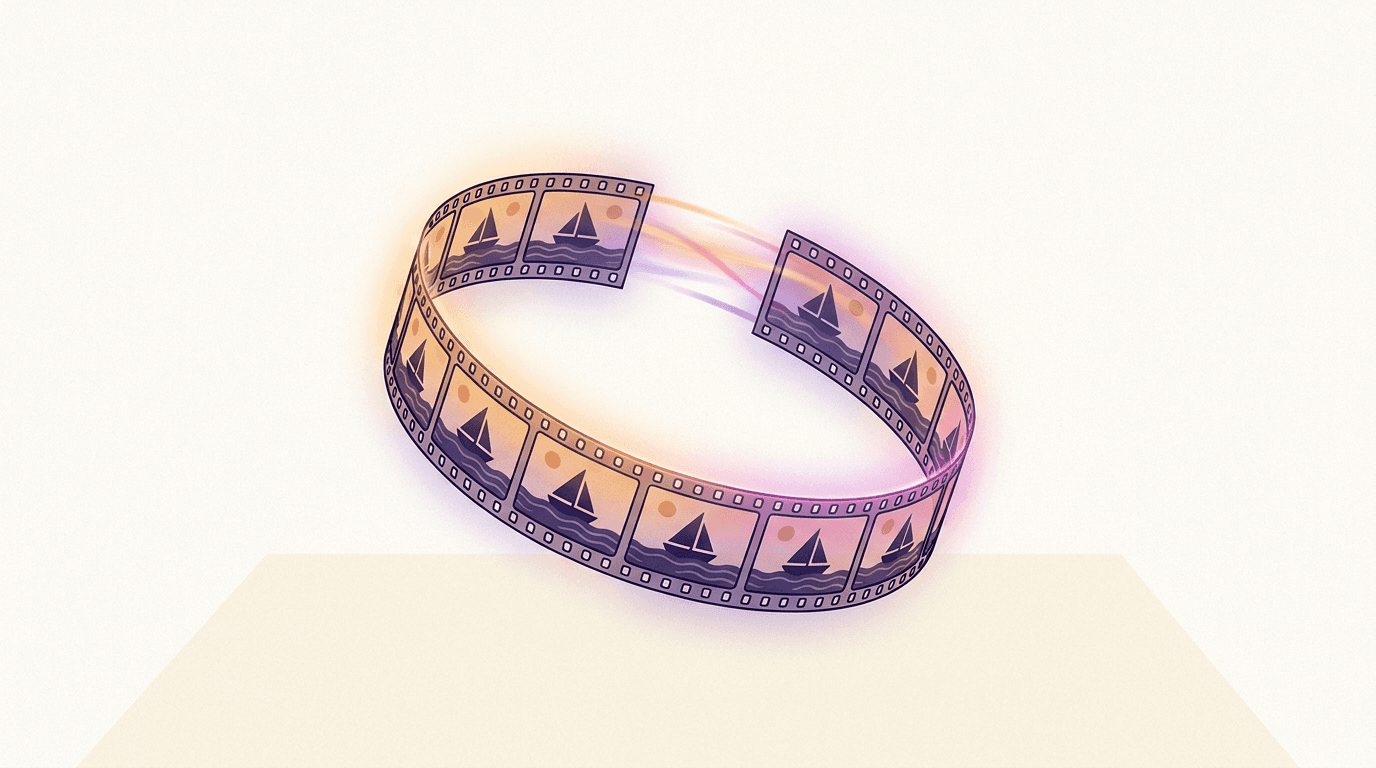
Veo 3.1 models take an optional last frame as well as the first, and so do Omni 1.1 and Wan 3.0. Give a model two different photos and it renders a transition between them, which is how you morph a day shot into a night shot or a sketch into a finished product. Give it the same photo for both and you get a clip that ends where it started: a clean loop, ready for a website background or a cinemagraph-style post. This is my favorite underused feature on the platform.
Extension is the other Veo trick. A finished clip can be continued by 7 seconds with a new prompt, and the chain can run up to 148 seconds total with full visual continuity (Veo 3.1 and Fast only; Lite sits this one out). Starting a long chain from a photo you own is the closest thing to storyboard-free filmmaking the current APIs offer. It compounds cost too, so budget before you fall in love with the idea. If 30 seconds is enough, Wan 3.0 renders that in one take from your photo, with no stitching and no continuity drift, for $1.50 at 480p or $3.00 at 720p.
Omni Flash has its own extend now: each step adds 3 to 10 seconds to the last clip, chainable up to about 40 seconds total, a shorter ceiling than Veo's 148. It also keeps conversational editing on the side: describe a change to the finished clip ("make it dusk, keep everything else the same") and pay for its seconds again — it also accepts videos it didn't generate, including your own uploads, and returns them at the same length. Different philosophy. Editing refines one moment; extension grows a timeline.
FAQ
Can I turn a photo into a video for free?
Almost. A new BananaBanana account comes with $0.20 of balance and no card requirement, enough for two silent 4-second Veo 3.1 Lite clips from your photo. After that it's pay per clip, from $0.10.
What is the cheapest image to video API option?
On BananaBanana it's Veo 3.1 Lite: $0.10 for a silent 4-second 720p clip, $0.18 with audio. That's per successful generation, with automatic refunds on failures and no subscription or Google Cloud setup.
Can the generated video include sound?
Yes. Veo 3.1 models have an audio toggle (dialogue, effects, and ambience described in your prompt), Gemini Omni Flash always generates audio, included in its per-second price ($0.03 at 360p to $0.30 at 4K), Wan 3.0 adds a soundtrack for free, and Grok Imagine Video 1.5 speaks the dialogue you write.
Can I animate a vertical photo for TikTok or Reels?
Yes, all seven models support 9:16, and Grok Imagine Video 1.5 adds 1:1, 3:2 and 2:3. Upload the photo, pick 9:16, and mind that the source gets cropped to that ratio, so leave headroom in the original shot.
How long can an AI video made from a photo be?
Each clip is 4–8 seconds on Veo models, 3–10 seconds on Omni Flash, 4–15 on Grok, and up to 30 seconds in a single take on Wan 3.0. Veo 3.1 and Veo 3.1 Fast clips can also be extended in 7-second steps up to 148 seconds while keeping visual continuity from your original photo, and Omni 1.1 extends to about 40.